
如果电脑屏幕上不断弹出通知让你分心,Windows 系统提供了关闭、管理和自定义通知的选项,以满足个人需求。
诚然,提醒、系统更新提示,以及 Microsoft Teams、Microsoft Outlook 等应用的通知都很有用。但用户想关闭所有通知,或只关闭某些频繁打扰的应用通知,也并不少见。
虽然少见,但确有用户反映 Windows 通知系统被编码不良的浏览器扩展劫持,在浏览时显示不想要的或恶意广告。
在 Windows 电脑上关闭通知
关闭通知的步骤会因应用而异,取决于该应用使用的是 Windows 通知系统,还是自定义通知系统。
如果应用使用 Windows 通知系统,可在 Windows 设置中关闭;如果使用自定义通知系统,则只能到该应用自身的设置中去关闭。
除了应用通知,Windows 还会显示 Microsoft 产品和服务的资讯类通知,这些同样可以关闭。
1. 关闭所有通知
如果你不想接收任何类型的通知,可按以下步骤关闭电脑上的全部 Windows 系统通知。
1. 点击"开始"按钮,再点击开始菜单中的"设置"图标。
2. 在设置界面,左侧选择"系统",右侧点击"通知"。
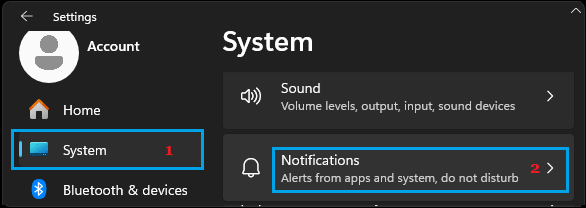
3. 在接下来的界面中,将"通知"开关拨到"关"的位置,即可关闭所有系统通知。
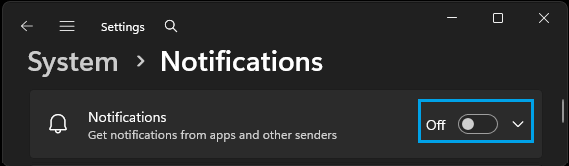
Windows 10:进入"设置" > "系统" > 左侧选择"通知和操作",在右侧关闭"获取来自应用和其他发送者的通知"。
这会关闭所有使用系统通知的应用通知,包括 Windows 应用商店应用和传统桌面应用。
如前所述,本方法只适用于使用系统通知的应用;使用自定义通知的应用,需到各自应用的设置中关闭。
2. 关闭单个应用的通知
另一种处理通知的方式,是只保留部分重要应用的通知,关闭其他不常用应用的通知。
1. 进入"设置" > "系统" > 右侧点击"通知"。
2. 在通知界面,向下滚动到"来自应用和其他发送者的通知"区域。
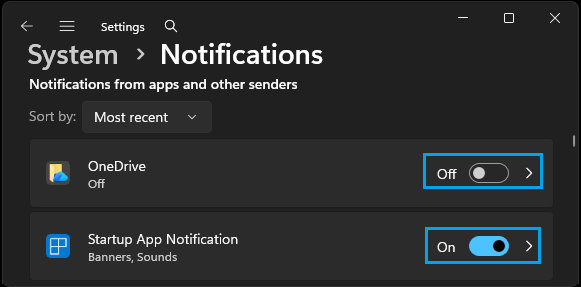
查看正在显示通知的应用,将不重要应用右侧的开关拨到"关",即可关闭其通知。
Windows 10:进入"设置" > "系统" > "通知和操作",在右侧向下滚动到"获取这些发送者的通知"区域,逐个关闭应用的通知。
3. 关闭锁屏通知
锁屏上出现的通知虽然有用,但也可能被周围的人看到。因此,Windows 提供了关闭锁屏通知以保护隐私的选项。
1. 进入"设置" > "系统" > 右侧点击"通知"。
2. 在通知界面,点击向下箭头展开通知选项卡,取消勾选"在锁屏上显示通知"以及"在锁屏上显示提醒和来电 VoIP 通话"。
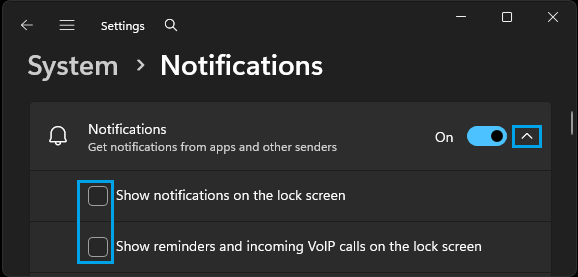
Windows 10:进入"设置" > "系统" > "通知和操作",在右侧取消勾选"在锁屏上显示通知"。
4. 关闭通知声音
如果 Microsoft Teams 和 Outlook 是你电脑上最繁忙的应用,你可能希望避免它们的通知声音打扰他人。
1. 进入"设置" > "系统" > 右侧点击"通知"。
2. 在接下来的界面中,用向下箭头展开通知选项卡,取消勾选"允许通知播放声音"。
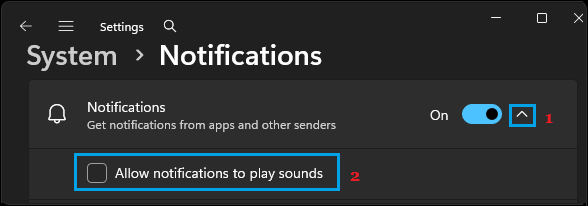
此后,通知到达时你将听不到任何声音,因此务必记得主动查看电脑上的通知。
5. 通过注册表编辑器禁用通知和操作中心
该方法可用于在所有 Windows 版本中禁用通知和操作中心。
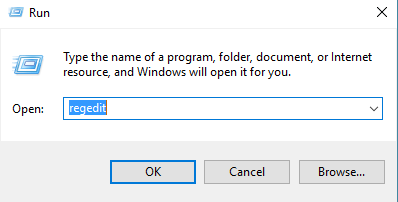
1. 按下 Windows + R 键 > 输入 regedit 并点击"确定"。
2. 在注册表界面,导航到 Computer\HKEY_CURRENT_USER\Software\Policies\Microsoft\Windows。
3. 右键点击"Windows"文件夹 > 选择"新建" > "项",在 Windows 文件夹下新建一个项。
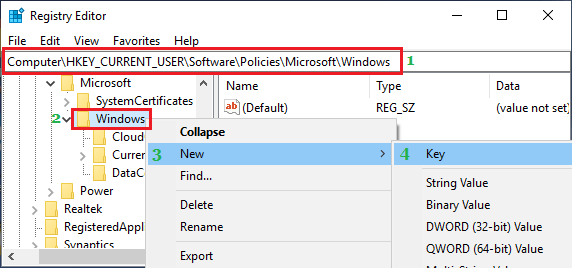
4. 将该新建注册表项命名为 Explorer。
5. 右键点击 Explorer > 选择"新建" > "DWORD(32 位)值",右侧会新建一个值。
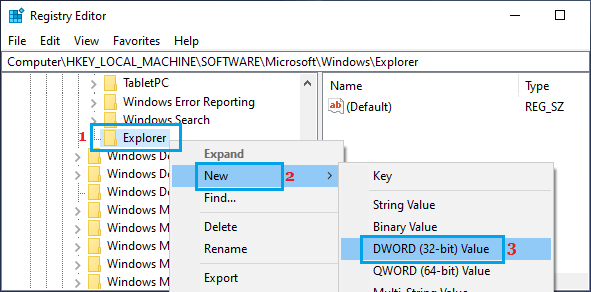
6. 将该新值命名为 DisableNotificationCenter。
7. 双击 DisableNotificationCenter > 在弹出的窗口中,将"数值数据"改为 1,点击"确定"。
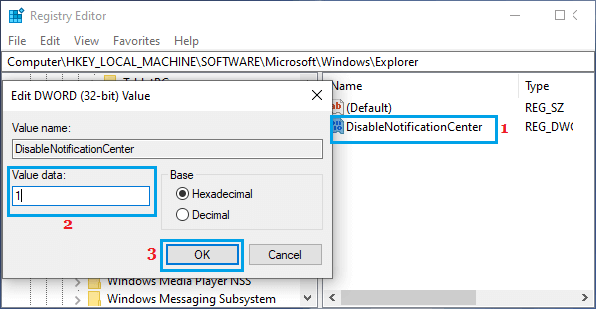
8. 关闭注册表编辑器并重启电脑,使更改生效。
电脑重启后,任务栏通知区域中将不再出现操作中心图标;进入"设置" > "系统" > "通知和操作"时,也会发现"打开或关闭系统图标"选项变为灰色不可用。
如果改变主意,随时可将 DisableNotificationCenter 的"数值数据"改回 0,重新启用通知和操作中心。
标签: Windows 11 通知 操作中心


