
当你从 Windows 电脑中删除某个用户配置文件时,与该用户账户关联的所有文件、照片、文档、设置以及注册表项都会被永久删除。
不过,该用户账户本身仍然存在,你依然可以使用原来的密码登录这个账户。
当你删除用户配置文件后再次登录该账户时,Windows 会自动重建熟悉的账户结构,包括桌面、文档、图片、下载和收藏夹等文件夹。
删除 Windows 11/10 用户配置文件
删除用户配置文件最简单的方法,是通过“运行”命令进入“高级系统设置”界面来操作。
你也可以手动前往该配置文件所在的 C:\Users\用户名 位置将其删除,然后再清除该配置文件对应的注册表项。
注意:你无法在登录着某个用户账户的同时,删除与之关联的用户配置文件。
1. 通过“运行”命令删除用户配置文件
这种方法会从电脑中彻底删除整个用户配置文件,以及与之相关的所有注册表项。
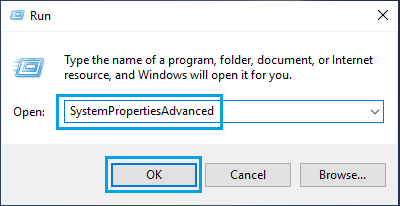
1. 按下 Windows + R 键打开“运行”命令。
2. 输入 SystemPropertiesAdvanced 并点击“确定”。
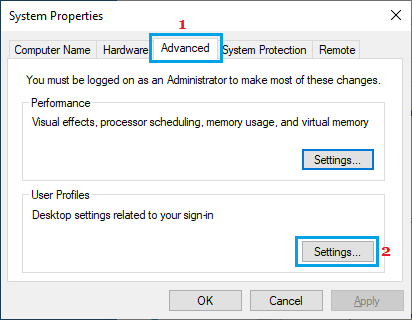
3. 在“高级系统设置”窗口中,确保位于“高级”选项卡,点击“用户配置文件”下方的“设置”按钮。
4. 在下一界面中,选中要删除的用户配置文件,点击“删除”按钮。
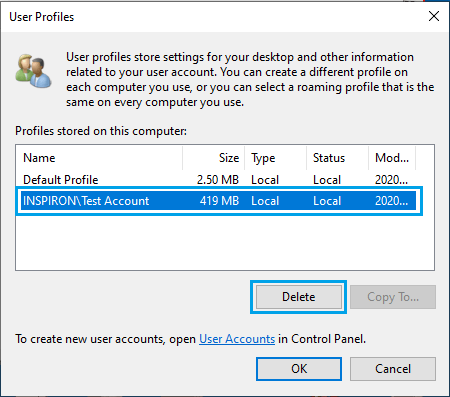
5. 在确认弹窗中点击“删除”以确认操作。
删除过程所需的时间,取决于该用户配置文件所关联的文件数量。
2. 手动删除 Windows 11/10 用户配置文件
如前所述,你也可以前往该用户配置文件在电脑中的位置,手动将其删除。
不过,这种方法的缺点是:你还需要找到并删除该配置文件对应的注册表项。
众所周知,操作注册表文件时任何失误都可能导致电脑不稳定并引发问题,因此建议先备份电脑上的注册表文件。
2.1 删除用户配置文件文件夹
登录你的管理员账户,按以下步骤删除用户配置文件文件夹。
1. 打开电脑上的“文件资源管理器”。

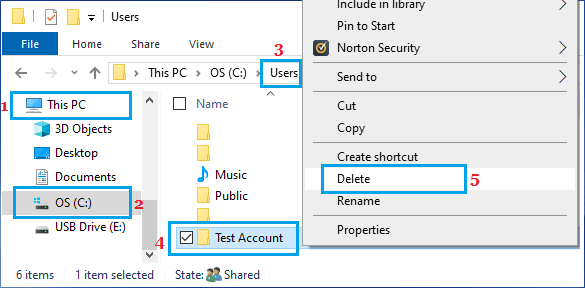
2. 在文件资源管理器中,导航到“此电脑”>“本地磁盘 (C:)”,打开 Users 文件夹。
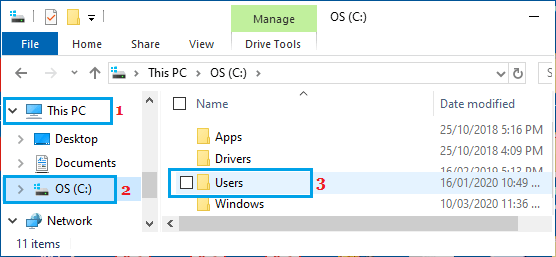
3. 在 Users 文件夹中,右键点击要删除的用户配置文件,选择“删除”。
2.2 删除用户配置文件注册表项
删除用户文件夹后,下一步是删除该用户配置文件对应的注册表项。
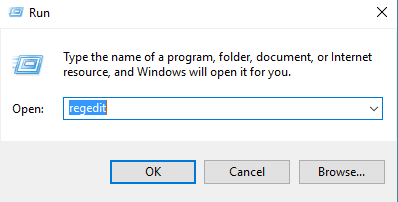
1. 打开“运行”命令,输入 regedit 并点击“确定”。
2. 在注册表编辑器中,导航到 HKEY_LOCAL_MACHINE\SOFTWARE\Microsoft\Windows NT\CurrentVersion\ProfileList。
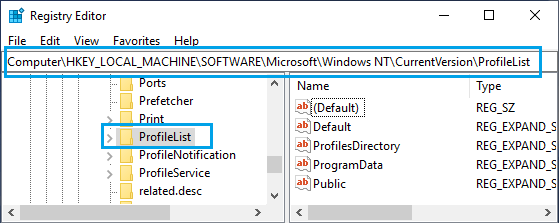
3. 打开 ProfileList 文件夹,找到属于你要删除的那个用户配置文件对应的 S-1-5… 文件夹。
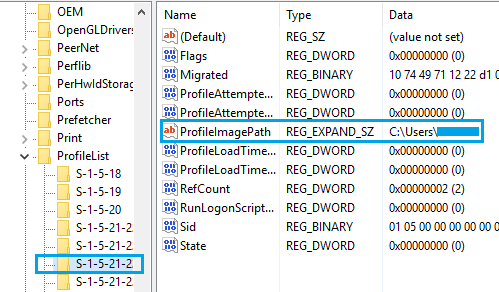
找到正确的 S-1-5 文件夹后,右键点击它并选择“删除”。
注意:找到正确 S-1-5 文件夹的唯一办法,是一个个打开这些文件夹,查看 ProfileImagePath 项的“数据”列中的用户名。如上图所示,用户名显示在 ProfileImagePath 项的“数据”列中。
4. 关闭注册表编辑器并重启电脑。
如前所述,当你重新登录该用户账户时,Windows 操作系统会自动创建该用户配置文件所需的全部文件和文件夹结构。
标签: Windows 11 用户配置文件 注册表


