
如果“设备和打印机”界面或桌面上不显示打印机图标,你将无法进入打印机设置,也无法选择打印机进行打印。
打印机图标在“设备和打印机”中丢失或不显示,原因通常是临时连接故障(Wi-Fi),或是 Print Spooler 打印后台服务卡住、被停止。
在另一些情况下,问题也可能源于电脑上 Bluetooth Support Service(蓝牙支持服务)、Device Install Service(设备安装服务)以及其他与设备相关的服务被禁用。
修复 Windows 11/10 打印机图标不显示
如果打印机图标从桌面消失,很可能是你不小心删除了它;这种情况只需为打印机新建一个桌面快捷方式即可轻松解决。
若是其他情况,你可以尝试下面这些排障步骤来修复。
1. 排查连接问题
先拔下打印机电源或关闭电源开关,等待 60 秒后再重新接通电源。
如果是有线打印机,请确认它已稳固插入 USB 接口,也可以换个 USB 口再试。
2. 新建打印机桌面快捷方式
如果桌面上的打印机图标不见了,可以为打印机新建一个快捷方式。
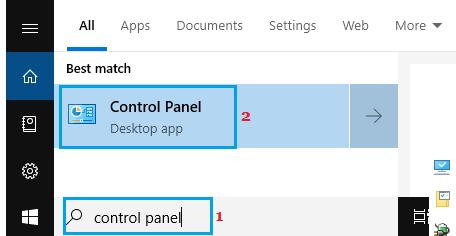
1. 在搜索栏输入 Control Panel,点击搜索结果中的“控制面板”桌面应用。
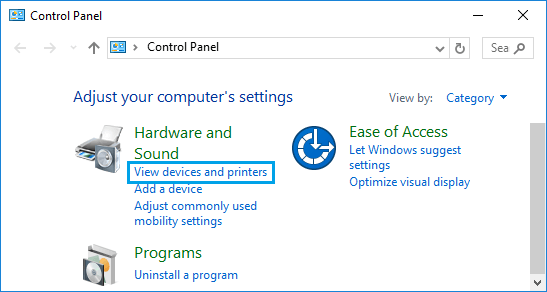
2. 在控制面板中切换到“类别”视图,点击“查看设备和打印机”链接。
3. 在下一界面中,右键点击打印机并选择“创建快捷方式”。
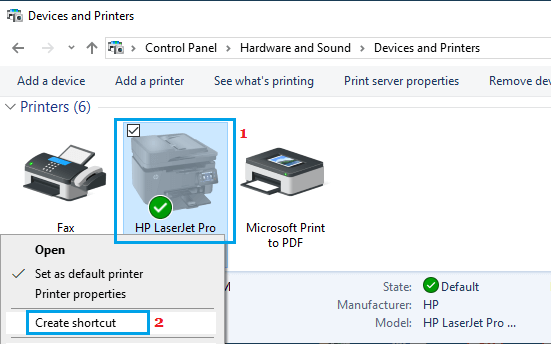
注意:如果该界面也没有显示打印机图标,请使用下面的打印机疑难解答。
4. 在弹出的对话框中点击“是”,即可在桌面创建快捷方式。
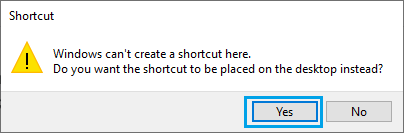
此时打印机图标应当已经出现在电脑桌面上。
3. 运行打印机疑难解答
Windows 内置的打印机疑难解答或许能帮你修复此问题。
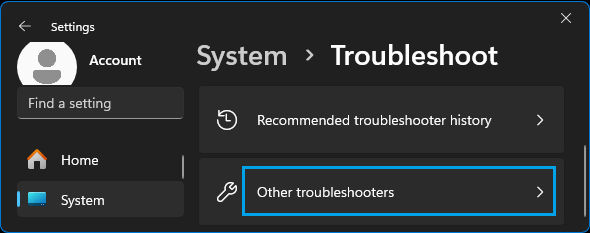
1. 进入“设置”>“系统”>“疑难解答”>“其他疑难解答”。
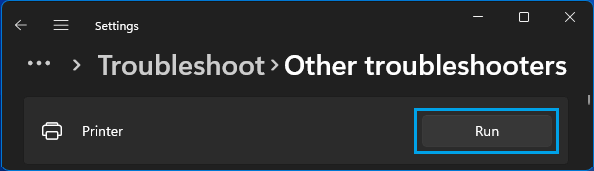
2. 在下一界面中,点击“打印机”一栏的“运行”按钮。
3. 跟随向导提示,由疑难解答自动查找并修复电脑上的打印问题。
Windows 10 用户:进入“设置”>“更新和安全”>“疑难解答”,在右侧窗格选中你的打印机并点击“运行疑难解答”。
4. 启用 Bluetooth Support Service
问题也可能是电脑上 Bluetooth Support Service(蓝牙支持服务)被禁用了。
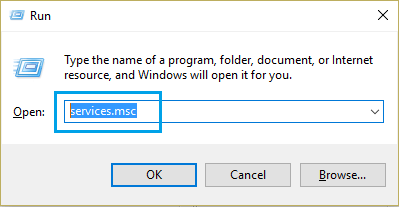
1. 按下 Windows + R 键打开“运行”对话框。
2. 在运行窗口中输入 Services.msc 并点击“确定”。
3. 在下一界面中,右键点击 Bluetooth Support Service,选择“启动”。
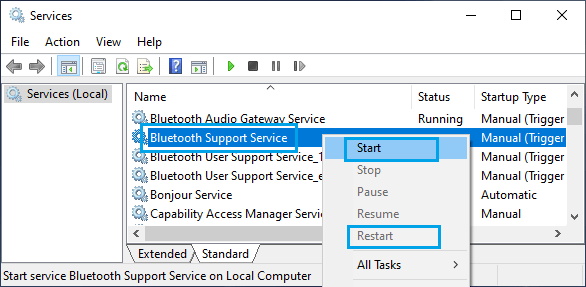
完成后重启电脑,再检查“设备和打印机”界面。
5. 启用 Device Install Service
如前所述,问题也可能源于“Device Install Service(设备安装服务)”或其他设备相关服务被禁用。
1. 打开“运行”对话框,输入 Services.msc 并点击“确定”。
2. 在下一界面中,双击 Device Install Service(如果被禁用)。
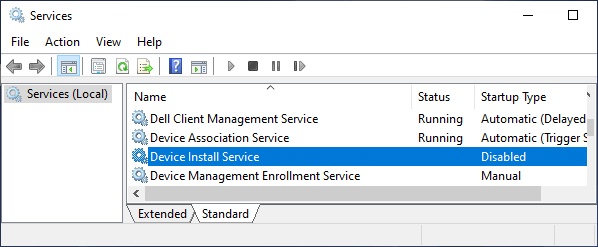
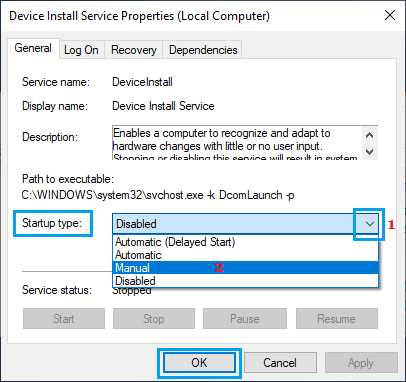
3. 在弹出的窗口中,将“启动类型”改为“手动”,点击“应用”和“确定”。
完成后,请确保其他设备相关服务也设置为以下启动类型:
- Device Association Service – 手动(触发启动)
- Device Management Enrollment Service – 手动
- Device Setup Manager – 手动(触发启动)
- DevQuery Background Discovery Broker – 手动(触发启动)
6. 重启 Print Spooler 服务
如果 Print Spooler 服务卡住,通常会伴随“Print Spooler Service not running”之类的报错。
但即便没有报错,重启 Print Spooler 服务也常常能修复打印机图标丢失的问题。
7. 修改注册表
如果以上方法都无效,在桌面和“控制面板”文件夹中为打印机新建一个注册表项,或许能解决问题。
注意:建议你在操作前先备份注册表或创建系统还原点。
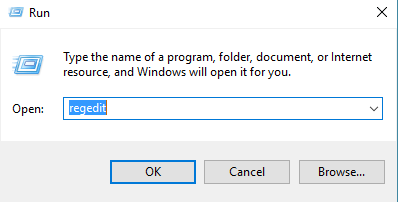
1. 打开“运行”对话框,输入 regedit 并点击“确定”。
2. 在注册表编辑器中,导航到 HKEY_LOCAL_MACHINE\SOFTWARE\Microsoft\Windows\CurrentVersion\Explorer\Desktop\NameSpace。
3. 右键点击 NameSpace,选择“新建”>“项”。
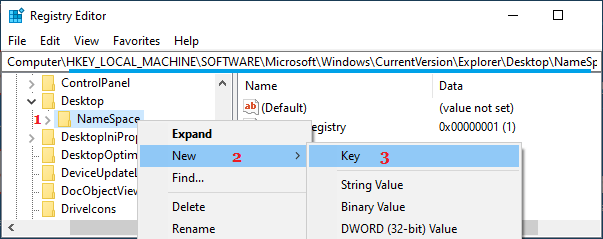
4. 将新项命名为:{2227a280-3aea-1069-a2de-08002b30309d},这是打印机文件夹的 CLSID。
5. 在左侧选中新项,在右侧将“(默认)”的值改为 Printers。
6. 关闭注册表编辑器并重启电脑。
标签: Windows 11 打印机 设备和打印机


