
“错误代码 0x80070002”大多与 Windows 更新失败有关,也可能在将电脑从旧版系统升级到新版时出现。
如果这个错误导致你无法下载和安装更新,会影响设备的性能表现,并让它面临安全威胁的风险。
Windows 中的错误代码 0x80070002
由于“错误代码 0x80070002”大多与 Windows 更新相关,多数情况下可通过运行 Windows 更新疑难解答,并重启 Windows 更新相关服务来修复。
如果这样仍无效,可以运行“SFC 扫描”,检查问题是否由已损坏或受损的更新相关系统文件引起。
1. 移除 USB 连接的设备
问题可能是由于连接电脑的某个设备影响了更新过程。
1. 拔掉电脑上所有 USB 外接设备(鼠标和键盘除外)。
2. 重启电脑并检查更新。
如果问题与某个外接设备有关,此时应当可以正常下载更新了。
2. 检查存储空间
请确保电脑有足够的存储空间来容纳更新。
1. 打开电脑上的“文件资源管理器”。

2. 在文件资源管理器中,点击左侧的“此电脑”。在右侧窗格,你可以看到电脑已用和可用存储空间的大小。
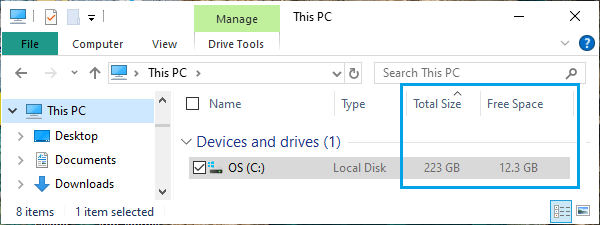
如上图所示,这台电脑可用空间很少,需要通过删除照片和其他类型文件来解决这个问题。
3. 运行 Windows 更新疑难解答
如前所述,可以依赖 Windows 内置的更新疑难解答来修复与更新相关的问题。
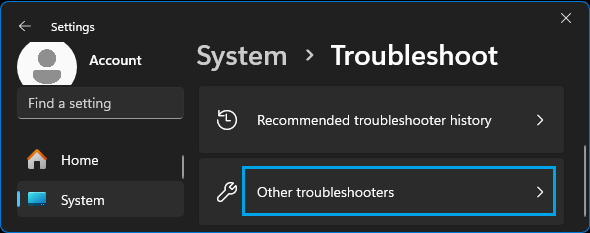
1. 进入“设置”>“系统”>“疑难解答”,在右侧窗格向下滚动并点击“其他疑难解答”。
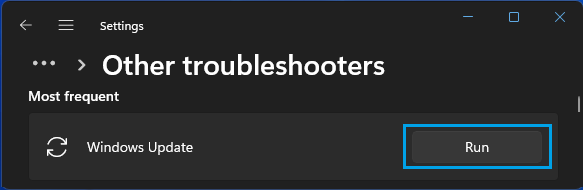
2. 在下一界面中,向下滚动并点击“Windows 更新”旁边的“运行”按钮。
3. 若弹出提示,输入管理员密码,并允许 Windows 查找并修复电脑上与 Windows 更新相关的问题。
4. 重启 Windows 更新服务
下一步是重启 Windows 更新相关的服务。
1. 在搜索栏输入 CMD,右键点击“命令提示符”,选择“以管理员身份运行”。
2. 在命令提示符窗口中,逐条输入以下命令,每条输入后按回车键:
net stop bits、net stop wuauserv、net stop appidsvc、net stop cryptsvc
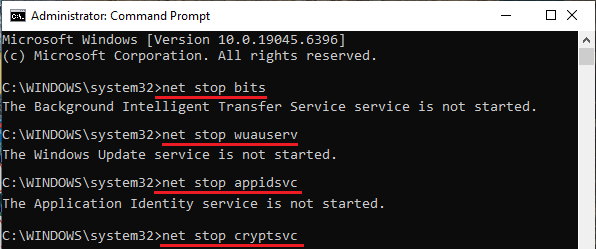
3. 之后,逐条执行以下命令来重启 Windows 服务:
net start bits、net start wuauserv、net start appidsvc、net start cryptsvc
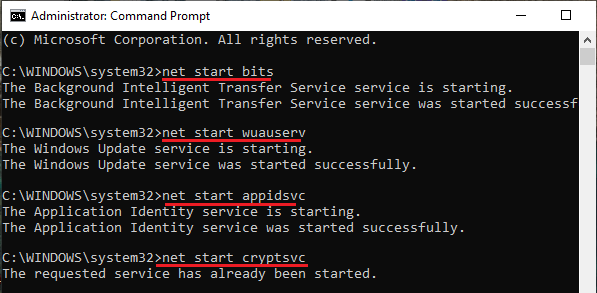
4. 关闭命令提示符窗口,然后尝试在电脑上安装更新。
5. 运行系统文件检查器(SFC)
如果上述步骤无效,可使用 SFC(系统文件检查器)工具检查电脑上损坏或受损的系统文件。
1. 以管理员身份打开命令提示符。
2. 输入 sfc /scannow 并按下回车键。
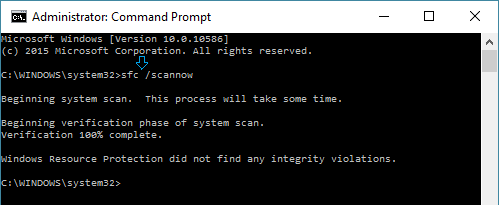
3. 耐心等待 SFC 扫描完成。
注意:若检测到错误,你可以使用 DISM 命令来修复电脑上受损的系统文件。
标签: Windows 10 错误代码 Windows 更新


