Google Chrome 允许你把任意喜欢的网站或网页设为主页,设置之后浏览器工具栏上会出现一个"主页"按钮,一键就能跳转到常用网站。下面分别介绍在 Windows/Mac 电脑版 Chrome 和安卓手机版 Chrome 上设置主页的方法,以及让 Chrome 启动时自动打开多个常用网站的技巧。
在电脑版 Chrome 中设置主页按钮
如果你希望每次打开 Chrome 都能通过一个按钮快速回到指定网站,可以先把"主页"按钮显示出来并绑定网址。
1. 打开电脑上的 Google Chrome 浏览器。
2. 点击右上角的三个点图标,在下拉菜单中选择"设置"。
3. 在左侧切换到"外观"选项卡,在右侧打开"显示主页按钮"开关,选择"输入自定义网页地址",然后填入你想设为主页的网址。
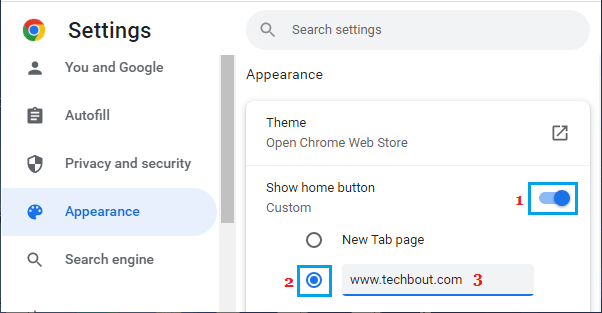
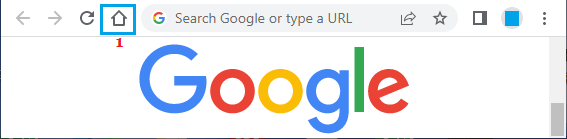
4. 设置完成后关闭设置页面,重新启动 Chrome,即可在工具栏看到一个小房子形状的主页图标。点击它就会直接跳转到你刚才设定的网站。
在安卓手机版 Chrome 中设置主页
Chrome 安卓版同样提供了设置主页的选项,操作步骤与电脑版略有不同。需要说明的是,iPhone 和 iPad 上的 Chrome 目前并不支持设置主页按钮。
1. 打开安卓手机上的 Chrome 浏览器。
2. 点击右上角的三个点图标,选择"设置"。
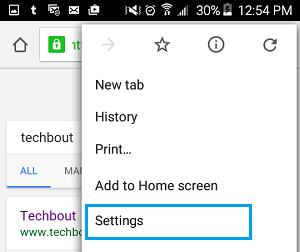
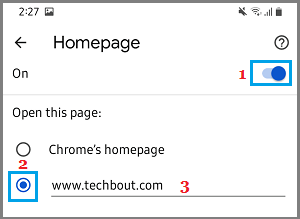
3. 在设置页面中向下滑动,找到并点击"主页"选项,在下一页面把"主页"开关打开,选择"打开此页面",然后填入你想添加的网址即可。
让 Chrome 启动时自动打开多个常用网站
如果你同时有几个每天都要访问的网站,可以让 Chrome 在每次启动时一次性把它们全部打开,省去手动逐个输入网址的麻烦。
1. 打开 Google Chrome,在不同标签页中依次打开你希望自动启动的所有网站或网页。
2. 全部打开后,点击右上角的三个点图标,进入"设置"。
3. 在左侧选择"启动时",在右侧点击"使用当前打开的页面"。
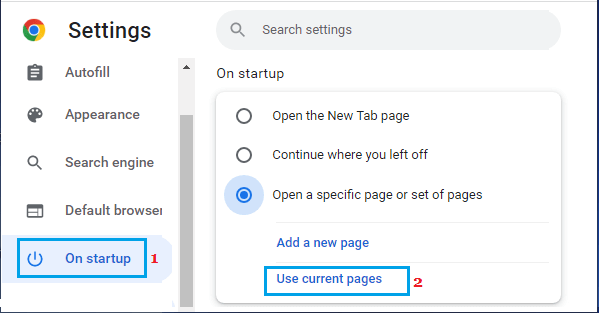
这样所有当前打开的标签页都会被记录下来。以后每次启动 Chrome,浏览器都会自动把这些网站全部打开,方便你立即开始工作。