
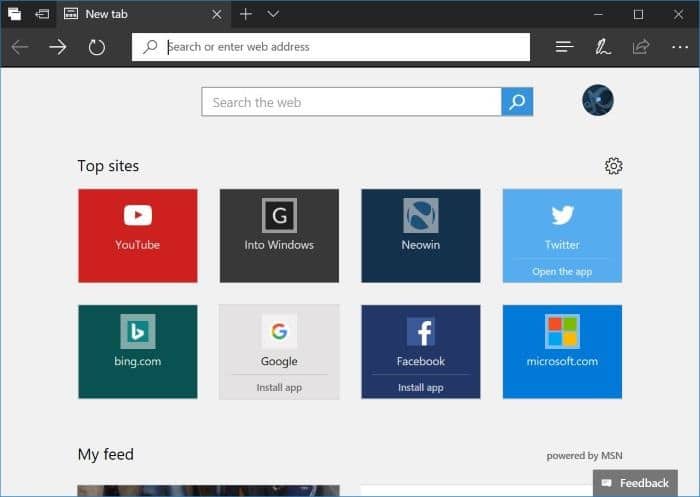
默认情况下,只要你没有把 Edge 的新标签页设置成空白页或仅显示推荐内容,Microsoft Edge 就会在新标签页顶部显示一排常用网站(Top sites)。
所谓常用网站,就是你经常访问的那些站点。点击常用网站区域里的网站磁贴即可直接打开它,不用再在地址栏里输入网址,能让你快速访问最爱的网站。
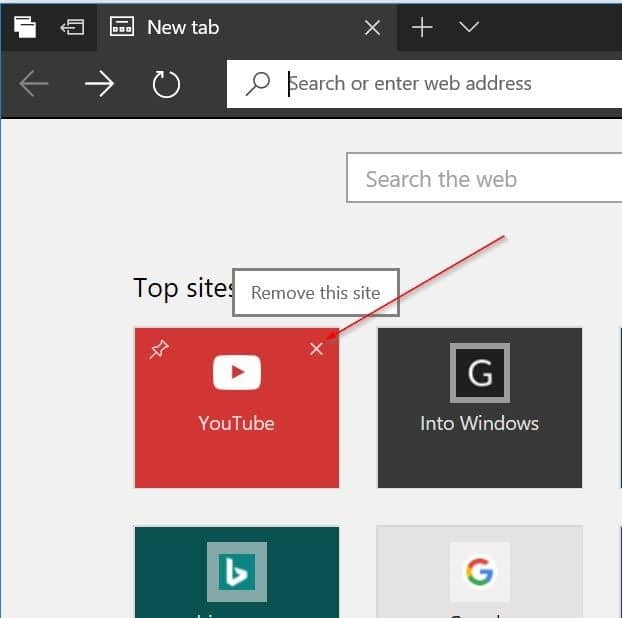
想把某个网站从常用网站里移除,只需在磁贴上点击右键选择 Remove(移除),或者点击磁贴右上角的关闭按钮。
Edge 会根据你的浏览历史自动往常用网站里添加站点。如果它发现你访问某个网站的频率超过了常用网站里已有的站点,就会自动用新站点替换掉访问最少的那个。
Edge 也允许你把网站固定在常用网站区域。一旦固定,就算你以后不常访问这个网站,Edge 也不会自动把它移除。
那么,怎么手动把网站添加到 Edge 的常用网站呢?其实是有办法的,下面就来看具体操作。
在 Windows 10 的 Edge 中添加网站到常用网站
1. 启动 Edge 浏览器,打开一个新标签页。如果 Edge 无法启动,可以先尝试重置或修复 Edge。
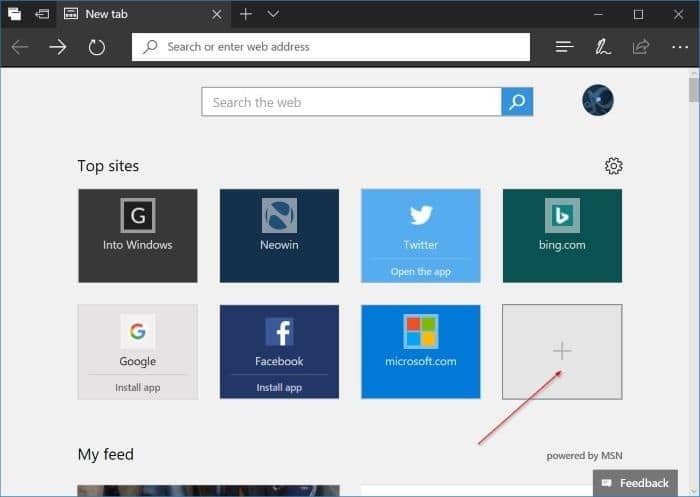
2. 要往常用网站里添加网址,必须先有一个空磁贴。鼠标悬停在某个常用网站磁贴上,会出现 x 符号,点击 x 把它移除,腾出一个空位。
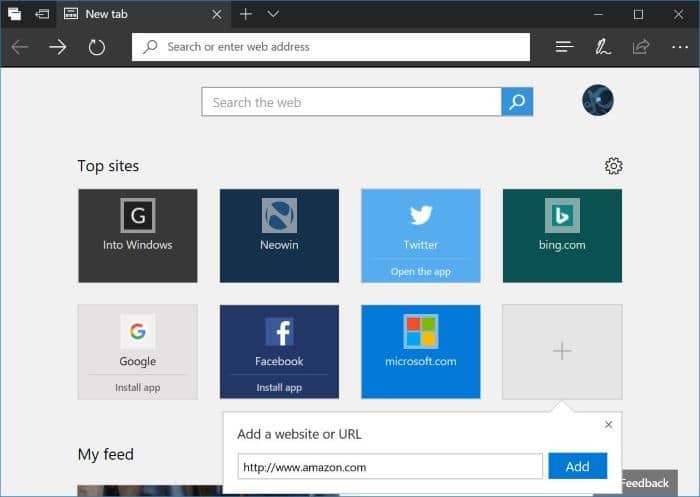
3. 点击空白磁贴,会出现一个网址输入框。在里面输入你想添加的网站或网页的 URL,然后点击 Add(添加)按钮,网站就会被加入常用网站区域。用这个方法,可以随意添加网站到 Edge 的常用网站里。
网站添加好之后,建议把它固定住,免得日后被你更常访问的其他网站自动替换掉。
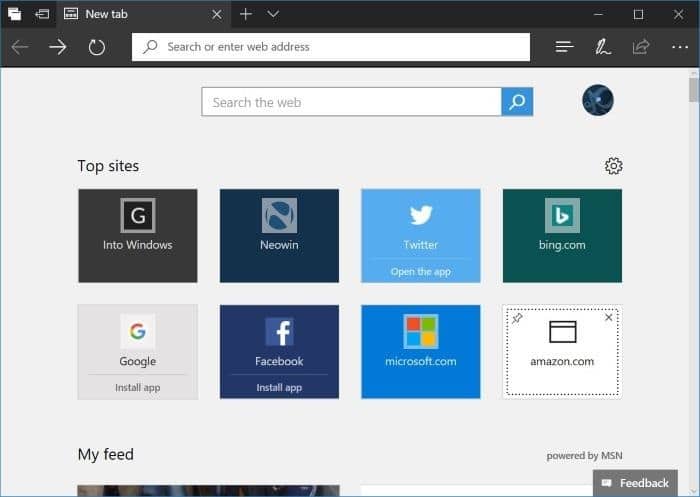
固定方法:在磁贴上点击右键,选择 Pin(固定)。想移除的话,右键后选择 Remove(移除)即可。
标签: Microsoft Edge 常用网站 新标签页


