
在大多数情况下,天气应用无法正常工作或无法显示更新且准确的天气相关信息的问题,与天气应用未获得位置数据访问权限有关。此外,iPhone 上的时间和日期设置也可能阻止天气应用提供准确的天气数据,尤其是在旅行时。
天气应用在 iPhone 上无法正常工作怎么办
您可以在下面找到修复天气应用无法正常工作问题的步骤,并提高 iPhone 天气应用的准确性。
1. 启用定位服务
天气应用无法提供准确信息的一个常见原因,是为了节省电池电量而禁用了 iPhone 上的定位服务功能。
1. 前往设置 > 隐私与安全性,然后点击定位服务。
2. 在下一个界面中,确保定位服务已启用。
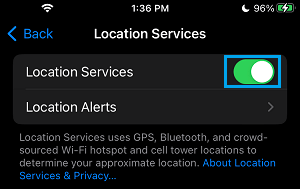
在"定位服务"界面中,您可以找到已获得位置数据访问权限的应用。
2. 允许天气应用访问您的位置
即使 iPhone 上启用了定位服务功能,也需要专门为天气应用提供您的位置信息访问权限。
1. 前往设置 > 应用 > 天气,然后点击位置。
2. 在"位置"界面中,选择始终或使用应用期间选项。
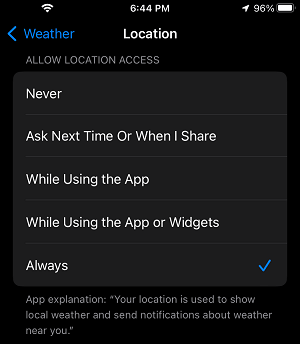
注意:选择"始终"在旅行时特别有用,因为您的当前位置可能会变化。
3. 在同一个界面中,您可以启用精确位置选项,以进一步提高 iPhone 上天气应用的准确性。
3. 检查时间和日期设置
如果您在不同时区之间旅行,确保允许 iPhone 自动设置日期和时间非常重要。
1. 前往设置 > 通用,向下滚动并点击日期与时间。
2. 在下一个界面中,确保自动设置选项已启用。
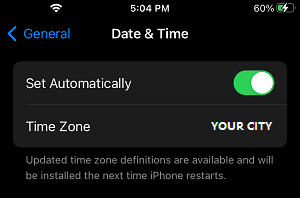
根据 Apple 的说法,允许 iPhone 自动调整日期/时间是维护 iPhone 上 GPS/定位服务功能整体准确性的一部分。
4. 允许天气应用使用蜂窝数据
如果您的手机套餐提供了足够的流量,您可以允许天气应用使用移动数据始终保持更新。
1. 前往设置 > 蜂窝网络,向下滚动并点击显示全部。
2. 在下一个界面中,将天气旁边的开关移动到开启位置。
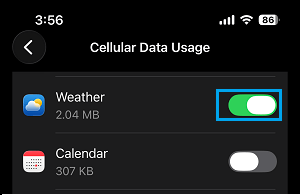
这将确保天气应用可以在您旅行并远离可信 Wi-Fi 网络时,使用蜂窝数据进行自我更新。
5. 开启天气通知
请确保允许天气应用在您的 iPhone 上发送通知,以便它能让您随时了解最新的天气相关信息。
1. 打开 iPhone 上的天气应用。
2. 点击三点图标,然后点击"通知"。
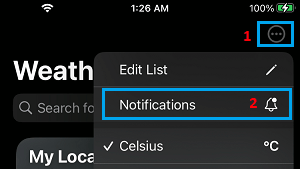
这将确保天气应用有权及时向您提供与天气相关的通知。
6. 安装更新
请确保您的 iPhone 已更新到最新的 iOS 和应用更新。
1. 前往设置 > 通用 > 软件更新。
2. 等待 iPhone 检查更新,然后点击下载并安装链接(如果有可用更新)。
7. 删除天气应用并重新安装
如果问题仍未解决,您可以删除天气应用,然后重新安装到您的设备上。如果问题是由于 iPhone 上天气应用的安装损坏或损坏所致,这会有所帮助。
1. 在 iPhone 的主屏幕上找到天气应用。
2. 长按(按住)天气应用,然后选择移除应用选项。
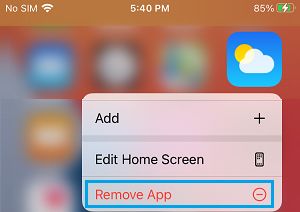
3. 在确认弹窗中,点击删除应用选项进行确认。
4. 删除天气应用后,打开App Store,搜索天气应用,然后重新安装天气应用到您的 iPhone 上。


