
如果在电脑上无法更改桌面背景,问题很可能是“更改桌面背景”的功能在你的设备上被禁用了。
你可以到电脑的“个性化(Personalization)”设置界面确认:如果看到“某些设置由你的组织管理”或类似提示,就说明功能被限制。
如果没有看到任何错误提示,那可能是当前桌面背景被设成了“幻灯片(Slideshow)”模式,或者你的 Windows 尚未激活。
无法更改桌面背景
如果设备上“更改桌面背景”的选项被禁用,在家庭版(Home)Windows 中可以通过注册表编辑器重新启用。
如果你使用的是 Windows 专业版(Pro),则需要用组策略编辑器来开启该选项。
其它情况下,可以尝试下面提供的其它排查步骤来解决问题。
方法一:关闭幻灯片模式
如果当前桌面背景被设为“幻灯片”模式,你将无法更改桌面背景。
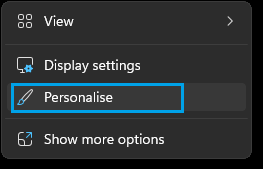
1. 在桌面空白处右键点击,选择“个性化(Personalize)”。
2. 在“个性化”界面中进入“背景”,点击“个性化你的背景”下方的下拉箭头,选择“图片(Picture)”作为桌面背景类型。
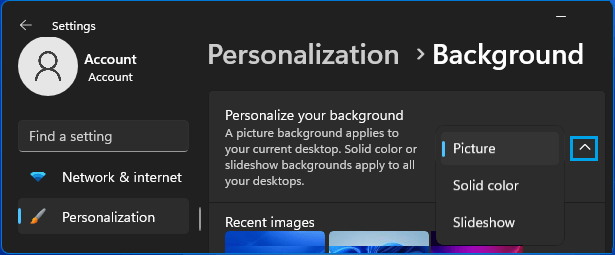
之后,你可以选择任意系统自带壁纸作为桌面背景,或在同一界面往下滚动,点击“浏览(Browse)”从电脑中挑选照片。
方法二:检查 Windows 激活状态
如前所述,问题也可能是因为电脑上的 Windows 尚未激活。
Windows 11:进入“设置”>“系统”>“激活”,在接下来的界面即可看到 Windows 的激活状态。
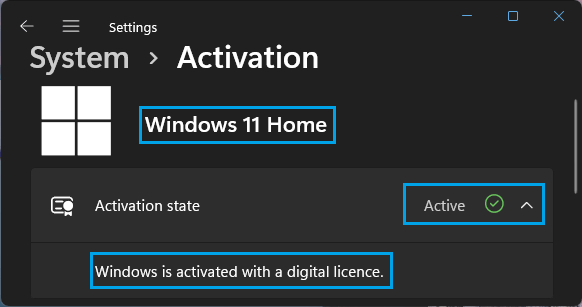
Windows 10:进入“设置”>“更新和安全”>“激活”,在右侧确认 Windows 10 显示为已激活状态。
方法三:检查轻松使用(Ease of Access)设置
如果你看到的是黑色或深色桌面背景,问题多半是电脑在“轻松使用”设置中启用了“删除背景图像”。
1. 在搜索栏中输入“控制面板”,点击搜索结果中的“控制面板”。
2. 在控制面板中切换到“大图标”视图,点击“轻松使用中心(Ease of Access Center)”。
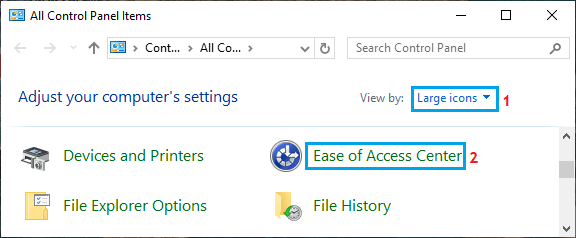
3. 在轻松使用中心进入“使电脑更易于查看(Make the Computer Easier to See)”,取消勾选“删除背景图像”。
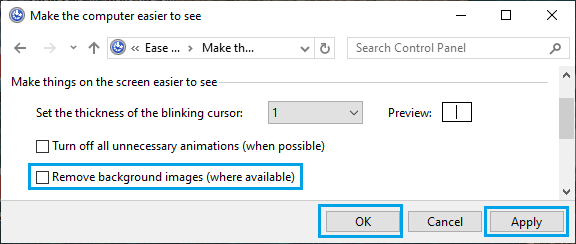
4. 点击“应用(Apply)”和“确定(OK)”保存更改。
方法四:在组策略中允许更改桌面壁纸
如果你使用的是专业版 Windows,更改桌面背景可能被管理员禁用了。
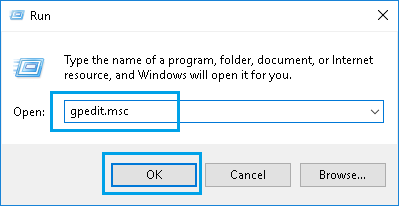
1. 按下 Windows + R 键,输入 gpedit.msc,点击“确定(OK)”。
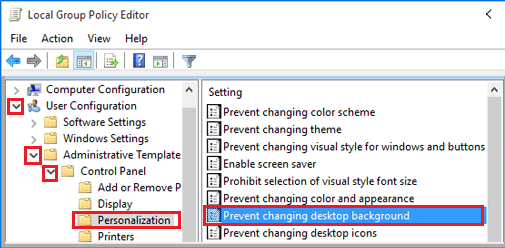
2. 在组策略编辑器中依次展开“用户配置”>“管理模板”>“控制面板”>“个性化”,双击“阻止更改桌面背景(Prevent Changing desktop background)”策略。
3. 在弹出的窗口中,确保选择“未配置(Not Configured)”或“已禁用(Disable)”。
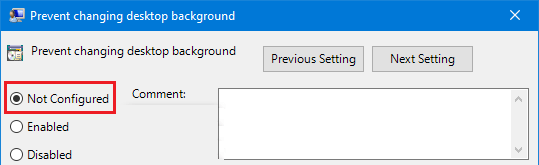
完成此更改后,你应该就能更改电脑的桌面背景了。
方法五:在注册表中允许更改壁纸
如果你使用的是家庭版 Windows,可以通过注册表编辑器来启用更改桌面背景。
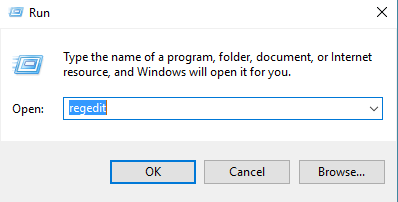
1. 打开“运行”对话框,输入 regedit,点击“确定(OK)”。
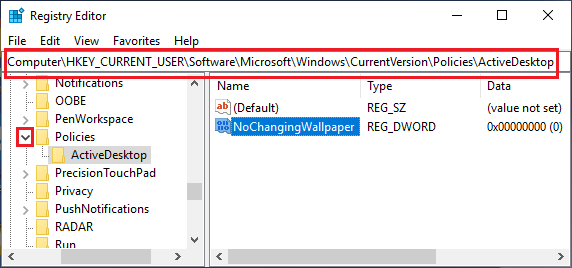
2. 在注册表编辑器中依次展开 HKEY_CURRENT_USER\SOFTWARE\Microsoft\Windows\CurrentVersion\Policies\ActiveDesktop,双击“NoChangingWallpaper”。
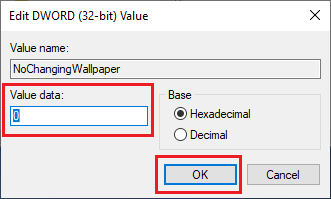
3. 在“编辑 DWORD”窗口中,将“数值数据”设为 0,点击“确定”。
4. 重启电脑使更改生效,看现在是否能更改桌面背景。
方法六:清除主题缓存
如果上述步骤都没用,可以清除用户配置文件中的主题缓存试试。
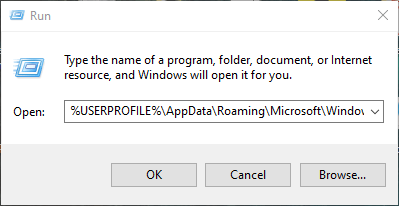
1. 在电脑上打开“运行”对话框。
2. 输入 %USERPROFILE%\AppData\Roaming\Microsoft\Windows\Themes,点击“确定”。
3. 打开“CachedFiles”文件夹,删除其中所有缓存的图片。
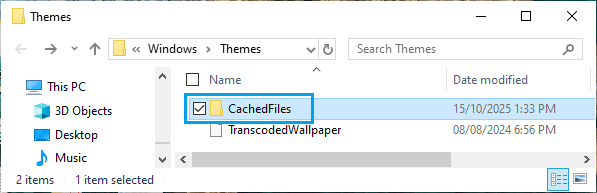
完成后重启电脑,现在你应该就能更改桌面背景了。
标签: Windows 10 桌面背景 组策略


