
当 Windows 电脑遇到“不可卸载启动卷(Unmountable Boot Volume)”错误时,会卡在蓝屏界面,提示“你的电脑遇到问题,需要重启”。
随后电脑会多次自动重启,由 Windows 尝试自行修复。修复成功后错误消失,电脑即可正常启动。
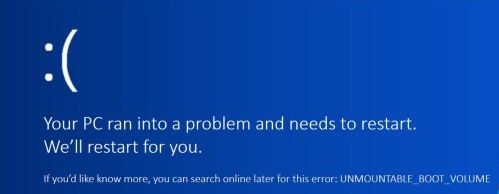
如果 Windows 无法修复该问题,电脑会陷入不断重启的循环,始终无法越过蓝屏。
修复 Windows 10/11 的“不可卸载启动卷”错误
这个错误本质上是在告诉你:由于操作系统所在的启动卷(Boot Volume)出现错误,电脑无法加载操作系统。
导致该问题的原因有很多,从系统文件损坏、BIOS 设置错误,到硬盘(尤其是老旧电脑)损坏都有可能。
好在多数情况下,该错误并不一定意味着硬盘出问题,通过下面的排查步骤通常可以修复。
方法一:重启电脑并等待数小时
别不信,我们亲眼见过一台 7 年旧的电脑在重启后,停在黑屏约 4 小时后自行恢复了。
如果你有耐心等上 3 到 4 个小时,可以试试下面的步骤;否则也可以直接跳到其它方法。
1. 用电源键关机,让电脑冷却 15 到 30 分钟。
2. 按下电源键重新启动电脑,等待它尝试修复问题并最终停在黑屏。
3. 让电脑保持在黑屏状态约 3 到 4 小时。
在我们的案例中,电脑出人意料地自行退出了黑屏,给了我们清理磁盘空间、卸载无用程序的机会。
方法二:使用启动修复(Startup Repair)
或许最简单的办法,是用可启动 U 盘重启电脑,并运行开机后出现的“启动修复”。
1. 用电源键关闭电脑。
2. 插入可启动 U 盘,按下电源键重启电脑。
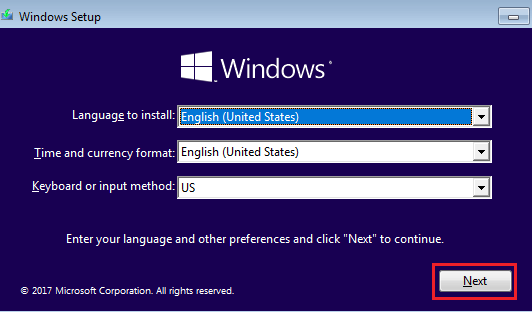
3. 电脑重启后,选择语言、货币和键盘布局,点击“下一步(Next)”。
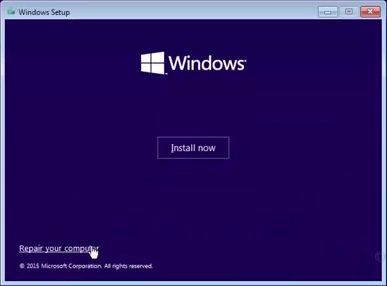
4. 在下一个界面,点击左下角的“修复你的电脑(Repair your computer)”。
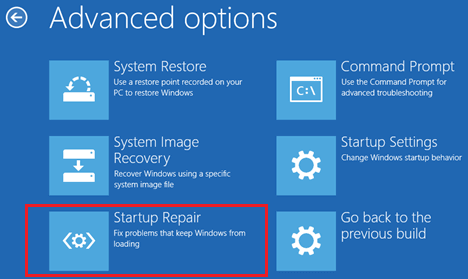
5. 依次进入“疑难解答(Troubleshoot)”>“高级选项(Advanced options)”>“启动修复(Startup Repair)”。
6. 在接下来的界面点击“下一步”,选择电脑当前安装的 Windows 10/11 操作系统。
7. 按照屏幕提示完成启动修复。
注意:修复过程可能耗时较长,请耐心等待,不要尝试中断或中止。
方法三:使用 Chkdsk 检查磁盘
硬盘错误也可能引发“不可卸载启动卷”错误,因此请按下面的步骤检查并修复硬盘。
1. 用电源键关闭电脑。
2. 插入可启动 U 盘,按下电源键重启电脑。
3. 电脑重启后,点击“下一步”,选择“修复你的电脑”。
4. 依次进入“疑难解答”>“高级选项”>“命令提示符(Command prompt)”。
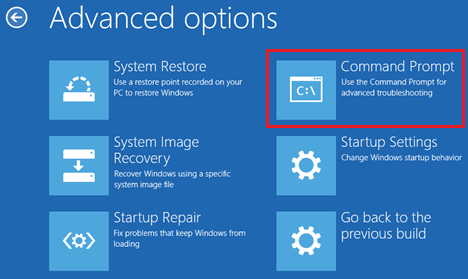
5. 在命令提示符界面输入 chkdsk /r c:,按下回车键。
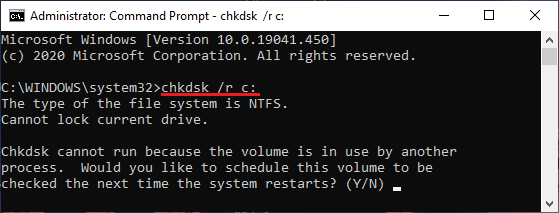
6. 如果 Chkdsk 提示需要在下次重启时运行,输入 Y 并重启电脑。
耐心等待 Chkdsk 查找并修复硬盘错误,完成后重启电脑,问题通常就能解决。
方法四:修复主引导记录(MBR)
主引导记录(MBR)负责帮助电脑定位 Windows 系统文件并正确加载操作系统。
1. 用电源键关闭电脑。
2. 将可启动 U 盘插入电脑 USB 口,用电源键重启。
3. 电脑重启后点击“下一步”>“修复你的电脑”>“疑难解答”>“高级选项”>“命令提示符”。
4. 在命令提示符界面输入 bootrec /fixmbr 并回车。
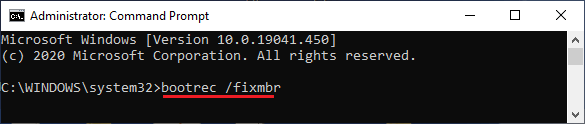
5. 等待 fixmbr 命令执行完成。
6. 接着运行 bootrec /fixboot 和 bootrec /rebuildbcd 命令完成修复。
执行完上述命令后,输入 Exit 关闭命令提示符并重启电脑。
方法五:使用 SFC 扫描
系统文件检查器(SFC,System File Checker)是 Windows 内置的实用工具,也值得一试。
1. 用可启动 U 盘启动电脑。
2. 电脑重启后点击“下一步”>“修复你的电脑”>“疑难解答”>“高级选项”>“命令提示符”。
3. 在命令提示符界面输入 sfc /scannow 并回车。
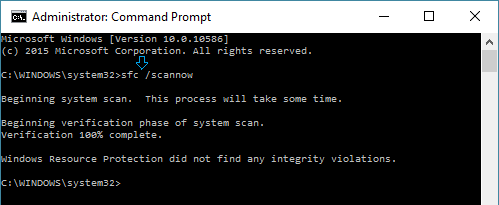
4. 耐心等待电脑查找并修复系统文件问题。
方法六:重装 Windows
如果以上方法都无效,你可以尝试重装 Windows 操作系统。这种方法的代价是会丢失电脑上的所有数据和文件。
1. 用可启动 U 盘启动电脑。
2. 电脑启动后点击“下一步”,选择“现在安装(Install Now)”。
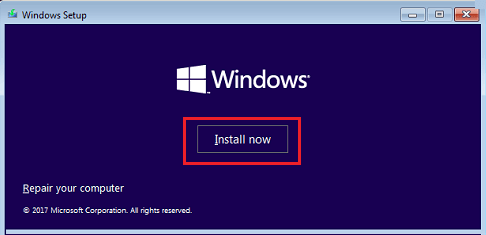
3. 按照屏幕提示在电脑上完成 Windows 的重装。
标签: Windows 10 蓝屏 启动修复


