
如果你希望某款应用或程序在登录电脑后就能直接使用,就需要把它加入 Windows 的开机启动项。比如你每天早上第一件事就是查收邮件,就可以让 Microsoft Outlook 随电脑自动启动;如果你经常处理某个特定的 Excel 文件,同样可以把该文件加入启动项,开机即可使用。
在 Windows 中将应用或程序加入开机启动
下面介绍通过任务管理器和运行命令(Run Command)将应用或桌面程序加入启动项的方法。如前所述,你同样可以把 Excel 或 Word 文件加入启动,让它们随电脑自动打开。
1. 通过任务管理器将应用或程序加入启动
在 Windows 电脑上把应用或程序加入启动,最简单的方法就是使用任务管理器。
1. 先打开你想要加入启动的应用或程序,它就会出现在任务管理器的列表中。
2. 接着打开任务管理器(在“开始”按钮上点右键,选择“任务管理器”)。
3. 在任务管理器窗口中切换到“启动”选项卡,在想加入启动的程序上点右键,选择“启用”。
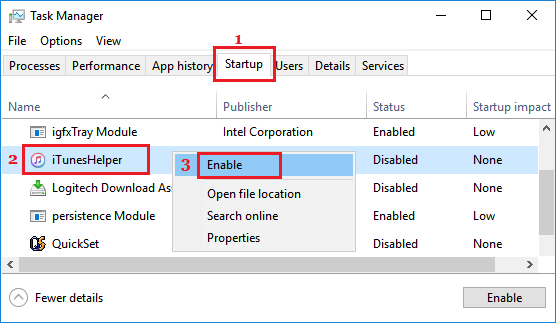
这样就把所选应用加入了启动项,以后开机时该程序会自动运行。
2. 通过运行命令将应用或程序加入启动
另一种方法是将应用或程序的快捷方式放入“启动”文件夹。
1. 打开运行命令窗口。
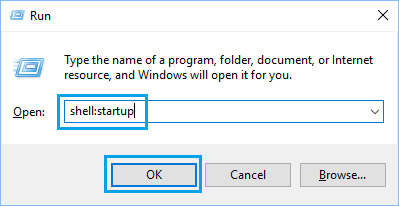
2. 输入 shell:startup 并点击“确定”,即可打开本机的“启动”文件夹。
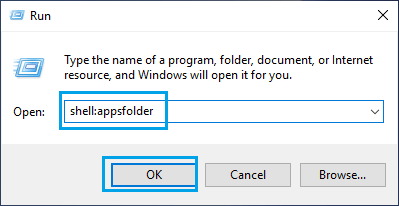
3. 再次打开运行命令窗口,输入 shell:appsfolder 并点击“确定”,打开“应用”文件夹。
4. 在“应用”文件夹中找到想随电脑启动的应用或程序,把它拖动到“启动”文件夹中。
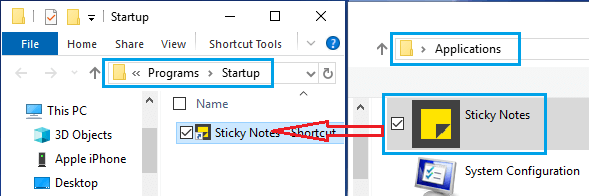
这样该应用就会随电脑自动启动,随时可以使用。
3. 在 Windows 11/10 中将 Excel 或 Word 文件加入启动
可按以下步骤把 Excel 或 Word 文件加入本机的“启动”文件夹。
1. 在文件上点右键,在弹出的菜单中选择“创建快捷方式”。
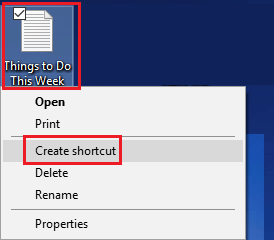
2. 创建好快捷方式后,打开运行命令窗口。
3. 在运行命令窗口中输入 shell:startup 并点击“确定”,打开“启动”文件夹。
4. 把你在第 1 步创建的快捷方式拖入“启动”文件夹。
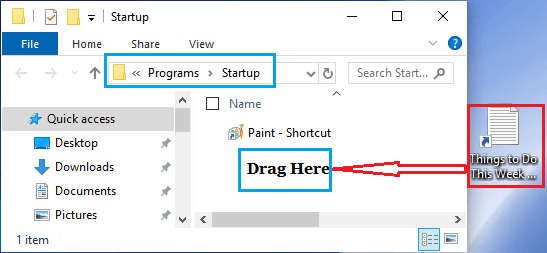
提示:你也可以使用“复制/粘贴”或“剪切/粘贴”命令,把快捷方式复制到“启动”文件夹中。
标签: Windows 11 开机启动 任务管理器


