
大多数普通用户都会有删除桌面背景图片的需求,通常是为了清理曾用作桌面或锁屏背景的个人照片。在办公室、企业等工作场所,管理员也经常需要移除桌面背景,以保证界面的统一、规范与得体。
删除步骤会因对象不同而有所区别:是要删除电脑预装的"系统壁纸",还是把自己设置的照片用作桌面背景。下面分别介绍删除系统壁纸,以及其他曾用作桌面或锁屏背景的照片的方法。
删除桌面背景图片的方法
删除背景图片的具体操作会有所不同,取决于你想删除的是电脑预装的"系统壁纸",还是曾用作桌面背景的照片。
下面分别介绍删除系统背景壁纸,以及其他曾用作桌面或锁屏背景照片的方法。
1. 删除用作桌面背景的照片
如果你曾经把一张个人照片设为电脑的桌面背景,它通常就保存在当初选择该照片的同一位置。
大多数情况下,按照以下步骤就能找到存放桌面背景照片的文件夹;如果路径不同,你也可以手动导航到正确的位置。
1. 在桌面空白处点击鼠标右键,选择"个性化(Personalize)"。
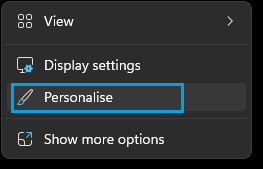
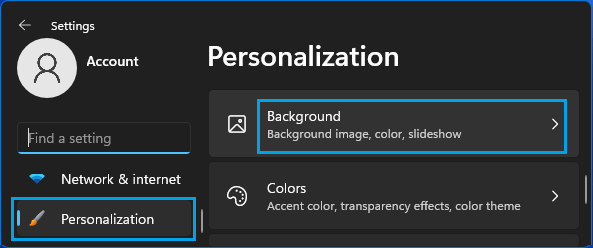
2. 在"个性化"界面,点击"背景"选项卡。
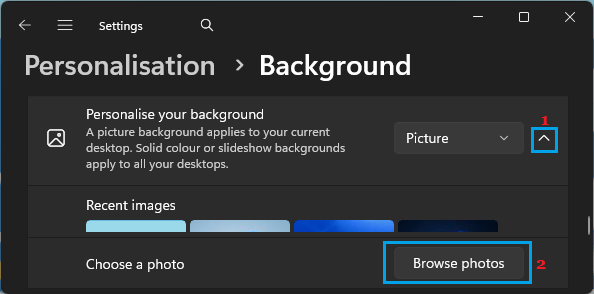
3. 在下一个界面中,展开"个性化你的背景"区域(若已折叠),然后点击"浏览照片(Browse photos)"。
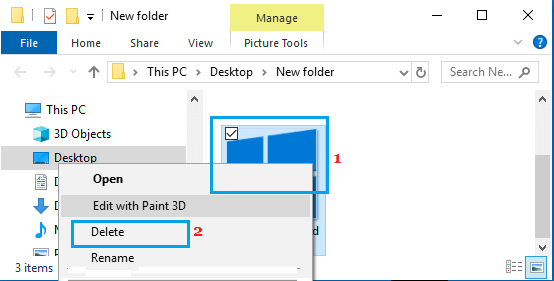
4. 在弹出的窗口中,右键点击想要删除的桌面背景照片,选择"删除"。
注意:如果你刚删除的那张照片正是当前的桌面背景,那么在你切换到其他桌面背景之前,桌面上仍会显示这张照片。
5. 如果是这种情况,在桌面空白处再次点击右键,选择"个性化"。
6. 在下一个界面中,点击"个性化你的背景"区域的下拉箭头,选择"纯色(Solid color)"。
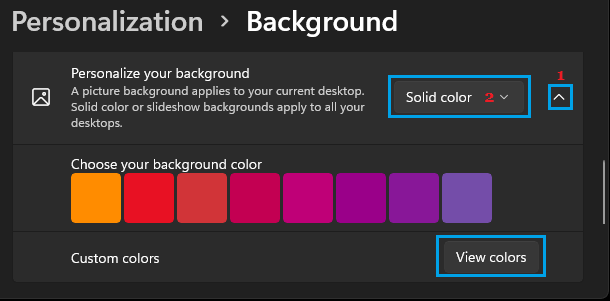
切换到"纯色"之后,你可以再切回"照片",选择其他内置壁纸或任意照片作为桌面背景。
2. 删除桌面背景壁纸(系统图片)
电脑预装的桌面背景壁纸存放在"Wallpaper"文件夹中,使用文件资源管理器即可轻松访问。
1. 打开电脑上的"文件资源管理器"。
2. 在文件资源管理器中,导航到 C:\Windows\Web,然后双击"Wallpaper"文件夹。
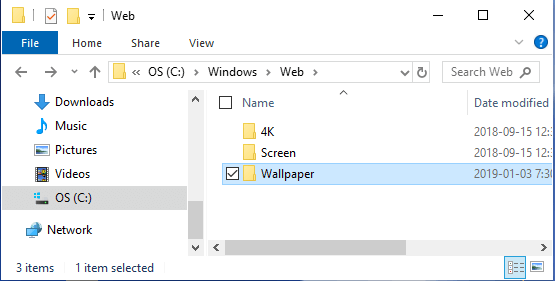
提示:你也可以在 Windows 搜索栏中输入"C:\Windows\Web\Wallpaper"来打开该文件夹。
3. 在"Wallpaper"文件夹中,你会看到若干存放系统桌面背景图片的子文件夹。
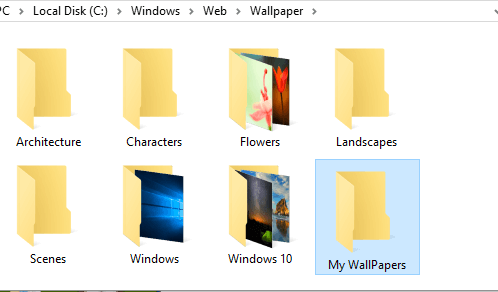
4. 要删除任意一张系统桌面背景图片,右键点击该图片并选择"删除"。
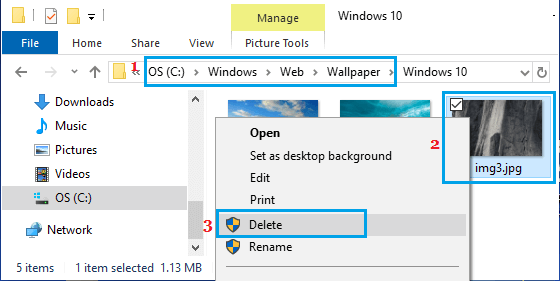
所选的桌面背景图片会被删除并移入电脑的"回收站"。
3. 删除锁屏背景图片
通过以下步骤,你可以删除电脑上的锁屏背景图片。
1. 在桌面空白处点击右键,选择"个性化"。
2. 在"个性化"界面,点击"锁屏界面"选项卡。
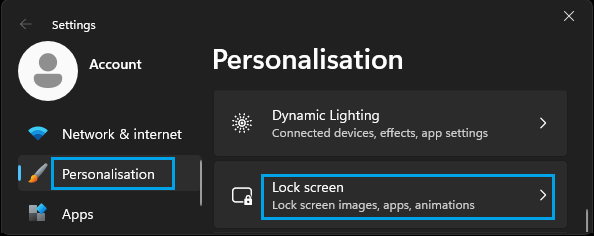
3. 在下一个界面中,展开"个性化你的锁屏界面"区域(若未展开),然后点击"浏览照片"按钮。
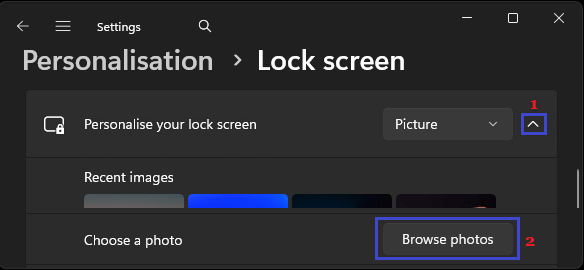
4. 在弹出的窗口中,右键点击想要删除的照片,在右键菜单中选择"删除"。
4. 通过注册表删除桌面背景图片
如果电脑上存在多张曾经使用过的背景图片,你可以借助注册表编辑器(Registry Editor)逐张或批量删除它们。
1. 按下 Windows + R 键,输入 regedit 并按下回车键。
2. 在注册表编辑器左侧,依次导航到 HKEY_CURRENT_USER\Software\Microsoft\Windows\CurrentVersion\Explorer\Wallpapers。
在 Wallpapers 文件夹中,你会看到以"BackgroundHistoryPath"开头、后面跟数字(0、1、2……N)命名的背景图片。
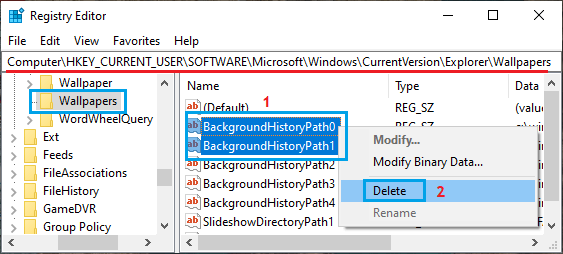
3. 右键点击想要删除的 BackgroundHistoryPath 项,选择"删除"。
如前所述,你也可以一次性选中多个或全部背景图片,将其一并删除。
标签: 桌面背景 Windows 10/11 壁纸管理


