
OneDrive 会在后台自动同步文件,占用磁盘空间和带宽。如果你不使用微软云盘,可以退出、禁用或彻底卸载它。
退出 OneDrive 账户
最简单的方法是先退出账户,停止同步。
1. 点击任务栏右下角的 OneDrive 云图标。
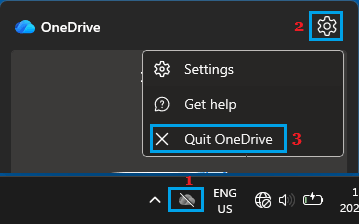
2. 点击齿轮设置图标,选择「设置」。
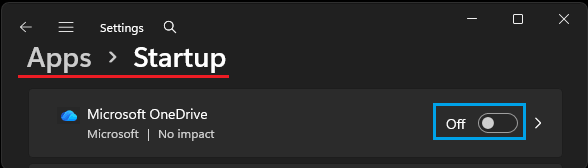
3. 在「账户」选项卡点击「取消链接此电脑」。
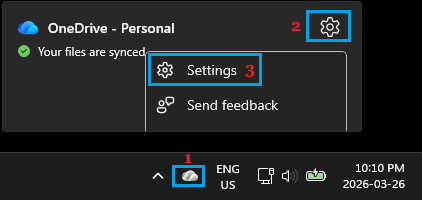
4. 确认取消链接,OneDrive 将停止同步。
禁用 OneDrive 开机启动
不让 OneDrive 随系统自动启动。
1. 打开任务管理器(Ctrl + Shift + Esc)。
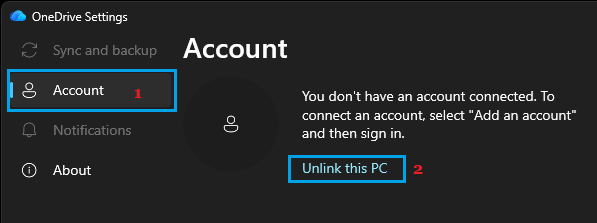
2. 切换到「启动」选项卡。
3. 找到 Microsoft OneDrive,右键选择「禁用」。
通过组策略禁用 OneDrive
Windows 专业版可以用组策略彻底禁用。
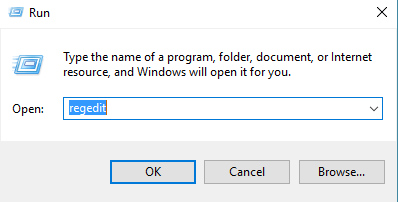
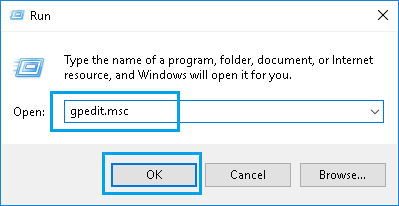
1. 按 Win + R,输入 gpedit.msc 回车。
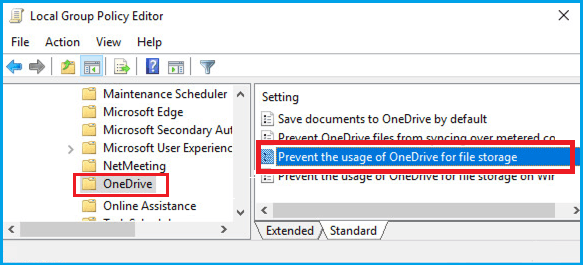
2. 依次展开计算机配置 → 管理模板 → Windows 组件 → OneDrive。
3. 双击「禁止使用 OneDrive 进行文件存储」,选择「已启用」。
4. 点击确定后重启电脑。
卸载 OneDrive
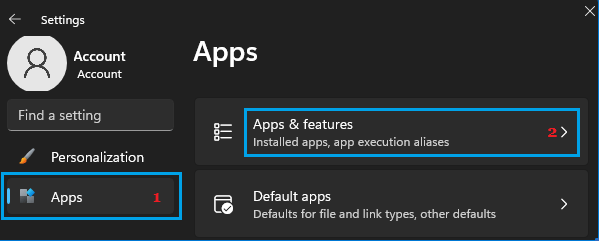
Windows 11 允许直接卸载 OneDrive 应用。
1. 打开设置 → 应用 → 已安装的应用。
2. 在搜索框输入 OneDrive。
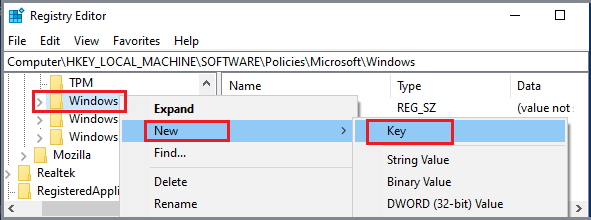
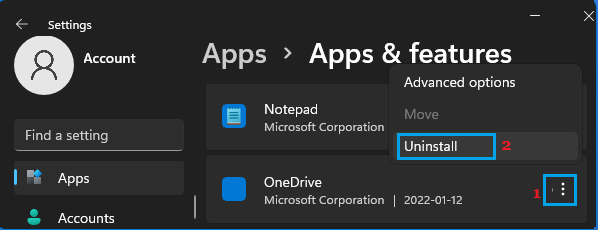
3. 点击 Microsoft OneDrive 右侧的三个点,选择「卸载」。
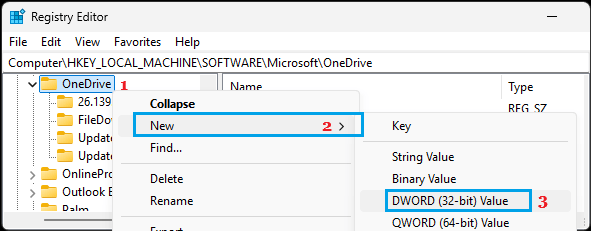
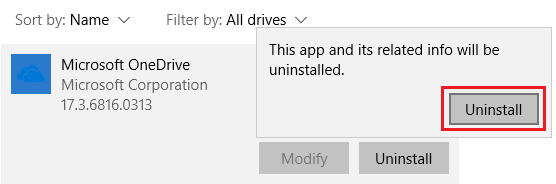
4. 按提示确认卸载。
通过命令行卸载
如果应用列表中找不到,可以用命令卸载。
1. 按 Win + R,输入 appwiz.cpl 回车。
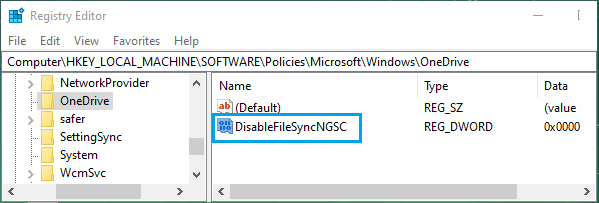
2. 在程序列表中找到 Microsoft OneDrive,点击卸载。
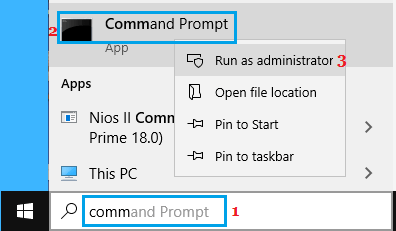
3. 或者以管理员身份运行命令:%SystemRoot%\SysWOW64\OneDriveSetup.exe /uninstall(64 位系统)。
删除残留文件夹
卸载后手动清理残留文件。
1. 打开文件资源管理器,地址栏输入 %localappdata%\Microsoft\OneDrive。
2. 删除整个 OneDrive 文件夹。
3. 重启电脑后 OneDrive 完全消失。





