
CCleaner 是最早一批通过删除临时文件、浏览历史和其他垃圾文件来优化和清理 Windows 的工具之一。多年来开发者不断为它加入新功能,如今它已经是 Windows 上最好的免费维护工具之一。
CCleaner 一直是一款出色的维护软件:它可以卸载程序、管理系统启动项、管理系统还原点、安全擦除磁盘内容、清理和优化注册表,还能清理 Windows 以及各种已安装应用产生的垃圾文件。
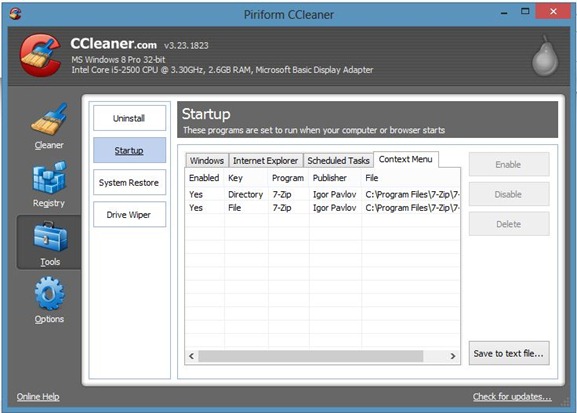
一直用 CCleaner 清理系统、应用和注册表的用户现在又多了一个使用它的理由:CCleaner 3.20 及以上版本加入了删除或禁用右键菜单中多余程序条目的功能。
要使用这项新功能,运行程序后依次点击“工具(Tools)”、“启动(Startup)”,再切换到“右键菜单(Context menu)”选项卡,就可以开始清理右键菜单里的多余条目。你既可以彻底删除某个条目,也可以只禁用它,以后随时可以重新启用。注意,从右键菜单中删除程序条目并不会卸载该程序,所以可以放心使用这项功能。
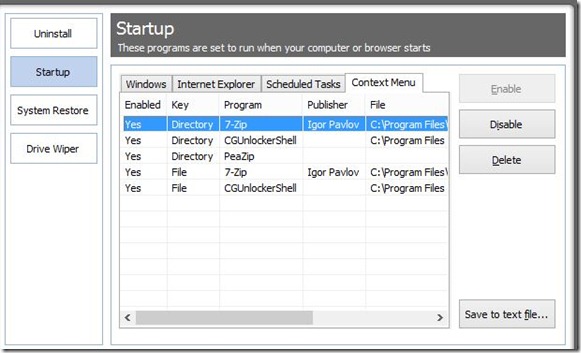
还需要说明的是,这个版本的 CCleaner 不能删除 Windows 默认的右键菜单条目。也就是说,像“还原以前的版本”和“创建快捷方式”这类系统自带条目是无法通过它移除的。
可以到 CCleaner 官网下载最新版本,x86 和 x64 系统使用同一个安装包。想先试用再决定是否安装、或者需要一个可以放在 U 盘里随身携带的版本的用户,可以下载官网提供的便携版。CCleaner 支持 Windows XP、Vista、Windows 7 以及最新的 Windows 8。
版权声明:如无特殊说明,文章均为致知笔记原创内容。欢迎转载学习,转载时请附带原文链接,标明出处。


