
相信不少用户已经知道,微软曾允许 Windows XP、Vista 和 Windows 7 用户只需 39.99 美元即可升级到 Windows 8。如果你正在使用正版的 XP、Vista 或 Windows 7,可以按照下面的步骤购买 Windows 8 升级许可并完成升级。
值得一提的是,这个升级密钥也可以在格式化系统后全新安装 Windows 8 时使用。
请注意,只有 Windows 7 用户可以在升级过程中保留个人文件、应用程序和 Windows 设置;Vista 用户只能保留个人文件和 Windows 设置,而 XP 用户只能保留个人文件。
本教程将使用 Windows 8 升级助手(Upgrade Assistant)来购买升级许可。
操作步骤
1. 访问微软官网,下载 Windows 8 升级助手(Upgrade Assistant)。
2. 在想要升级到 Windows 8 的 Windows 7 电脑上运行升级助手,在弹出的 UAC 提示中点击“是”。
3. 升级助手会开始扫描电脑中已安装的程序和设备,几分钟后会给出兼容性报告。点击“查看兼容性详细信息(See compatibility details)”可以查看所有兼容和不兼容的程序与设备。
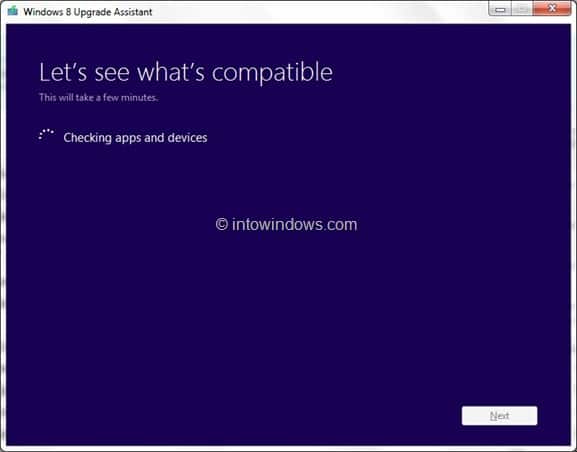
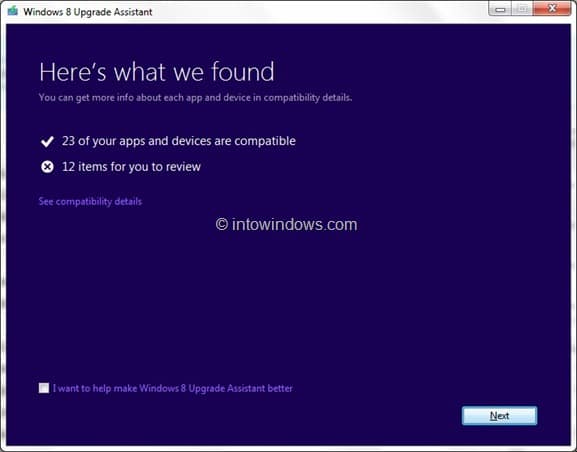
如果升级前被要求卸载某些程序,请按要求先卸载。例如,一些与 Windows 8 不兼容的杀毒软件必须在开始升级前卸载。
4. 点击“下一步”。在这里可以选择升级时要保留的内容:如果是从 Windows 7 升级,可以保留所有(兼容的)已安装程序、个人文件和 Windows 设置。
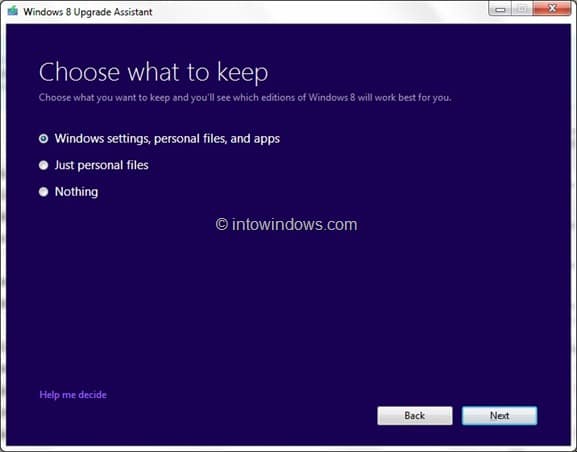
选择“Windows 设置、个人文件和应用”,然后点击“下一步”。
5. 在接下来的界面中订购 Windows 8 Pro 升级许可,点击“订购(Order)”按钮继续。
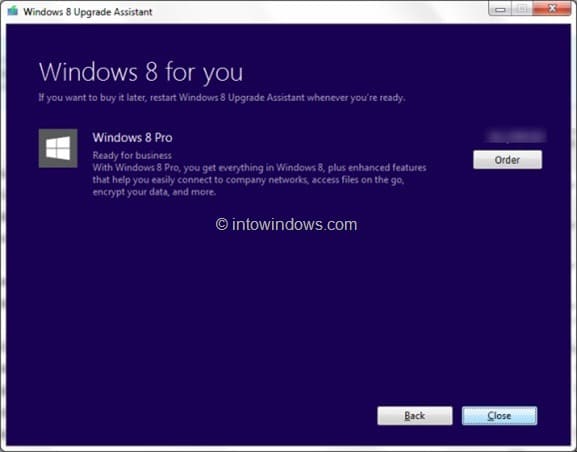
请注意,如果需要 Windows 8 升级 DVD 光盘,需要额外付费。
6. 在接下来的界面中,如果愿意额外付费购买升级 DVD,可以选择“Windows DVD”选项;否则直接点击“结账(Checkout)”按钮继续。
7. 升级助手会连接到 Microsoft Store,并要求你提供账单地址。输入姓名、地址和电子邮箱,然后点击“下一步”。请确保这里填写的信息与你准备使用的付款方式的账单地址一致,然后再次点击“下一步”继续。
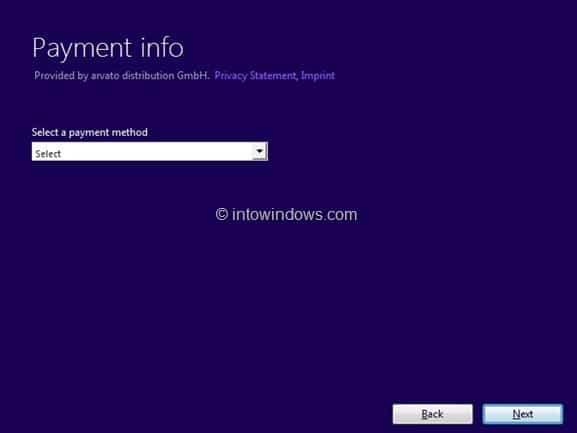
8. 在接下来的界面中选择付款方式,填写所需信息,然后点击“下一步”。
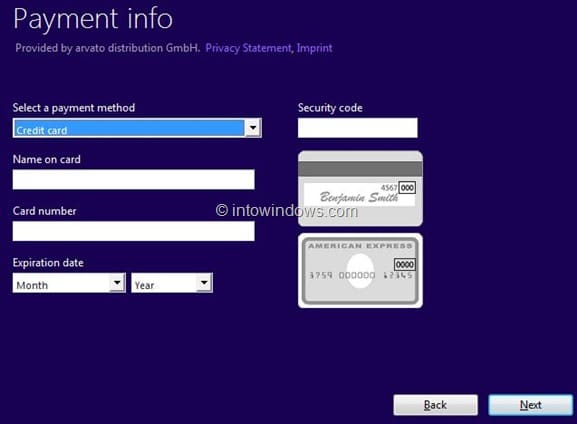
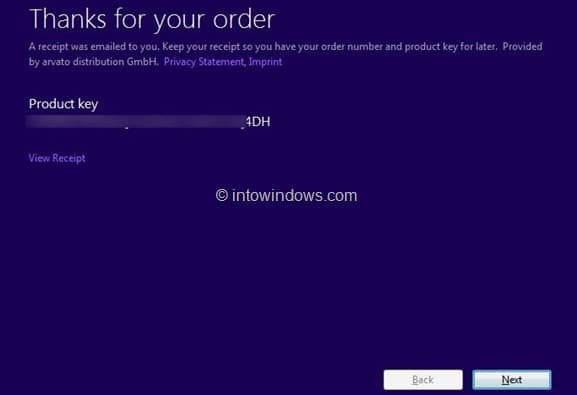
9. 勾选“我同意条款和条件”复选框,如有优惠码可以填入促销代码,然后点击“购买(Buy)”按钮即可获得 Windows 8 升级产品密钥。如果想打印收据,点击“查看收据(View receipt)”再点击“打印”即可。
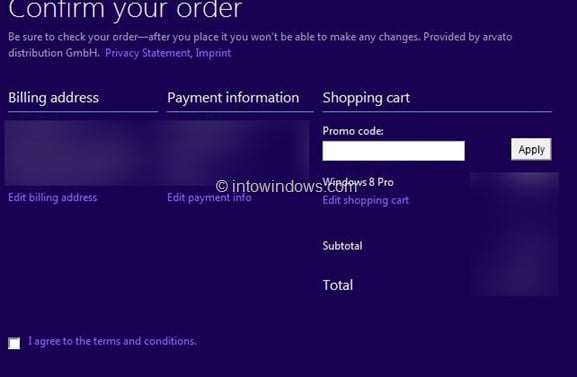
要继续升级到 Windows 8,点击“下一步”。如果你已经有 Windows 8 安装介质,想格式化后全新安装 Windows 8,可以关闭升级助手,在安装过程中输入刚购买的产品密钥即可。
点击“下一步”继续升级流程。
10. 升级助手会开始下载所需文件,然后开始升级到 Windows 8。根据网络速度不同,这可能需要几分钟到几个小时。
11. 接下来按照屏幕上的提示完成升级即可。


