在 Windows 10 中,有时应用会卡住:点关闭按钮没反应,右键任务栏图标选“关闭窗口”也无效。遇到应用无响应、无法正常关闭的情况,可以用任务管理器强制结束它。
从 Windows 10 春季创意者更新(版本 1803)开始,又多了一种结束应用的方法——直接在设置应用中操作。下面分别介绍通过设置和任务管理器终止无响应应用的方法。
方法一:通过设置应用结束应用
仅适用于 Windows 10 版本 1803 及以上。注意,此方法只能结束应用商店类应用,无法结束传统桌面程序;如果要关闭桌面程序,请使用方法二。
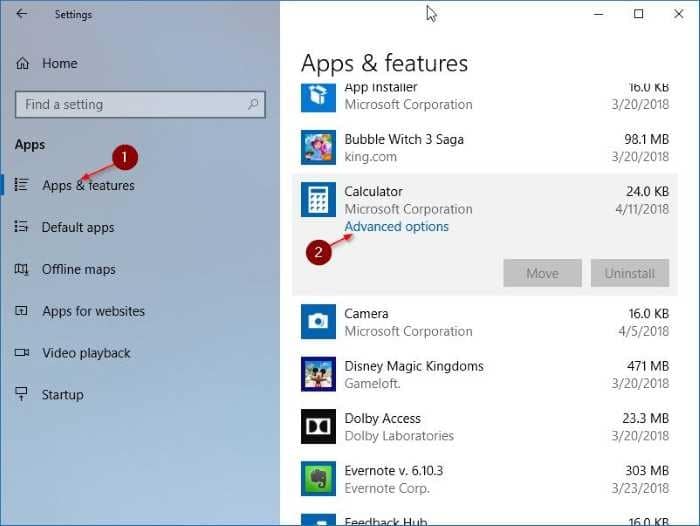
1. 打开设置应用,依次进入“应用 > 应用和功能”。
2. 在已安装应用列表中找到要结束的应用,点击它,再点击展开的“高级选项(Advanced options)”链接。
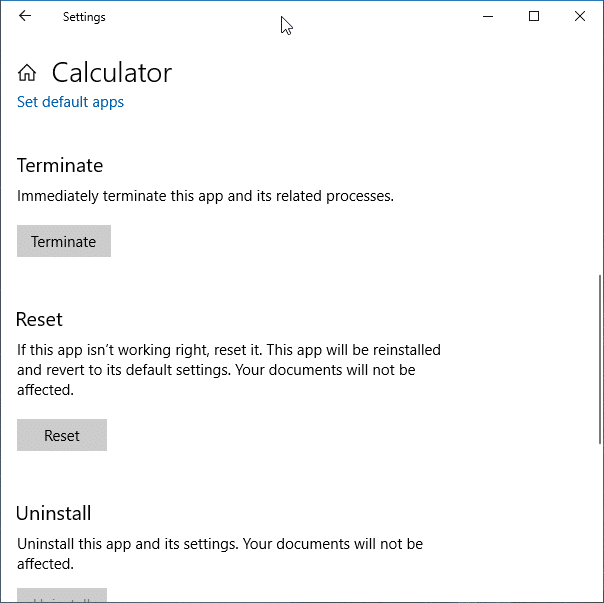
3. 向下滚动找到“终止(Terminate)”部分,点击“终止”按钮,即可立即结束该应用及其相关进程。
方法二:通过任务管理器结束应用
除了应用之外,这种方法同样适用于传统桌面程序。
1. 打开任务管理器,最快的方式是按 Ctrl + Shift + Esc 组合键。
2. 如果打开的是精简版任务管理器,点击“更多详细信息(More details)”展开完整界面。
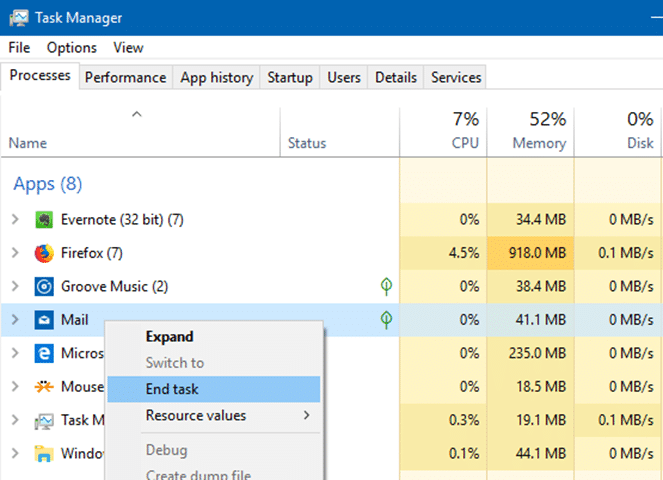
3. 在“进程”选项卡中,所有正在运行的应用都列在“应用”分类下。右键点击要结束的应用,选择“结束任务(End task)”即可。
如果应用经常无响应,建议检查是否需要更新应用版本或显卡等驱动程序。
标签: Windows 10 任务管理器 无响应应用
本文地址:
https://www.zzbiji.com/post/2-ways-to-close-not-responding-apps-in-windows.html
版权声明:如无特殊说明,文章均为致知笔记原创内容。欢迎转载学习,转载时请附带原文链接,标明出处。