
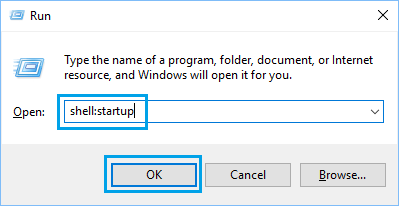
开机启动项过多会导致电脑开机变慢、内存占用高。以下方法可以管理和禁用不需要的开机自启程序。
通过任务管理器禁用启动项
这是最常用的方法。
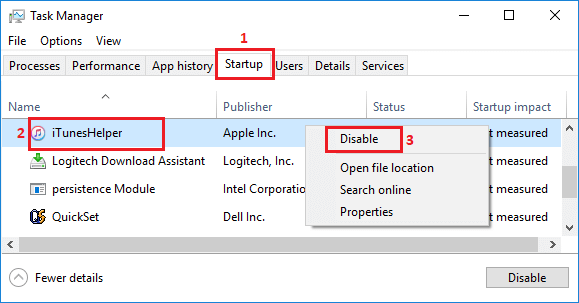
1. 按 Ctrl + Shift + Esc 打开任务管理器。
2. 切换到「启动」选项卡(如果看不到,点击「详细信息」)。
3. 列表中会显示所有开机自启程序及其启动影响。
4. 选中你不想开机启动的程序,点击「禁用」。
在应用设置中关闭自启
部分应用可以在自己的设置中关闭。
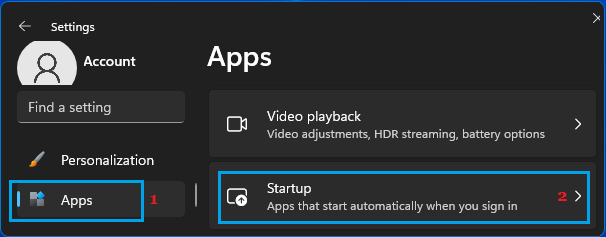
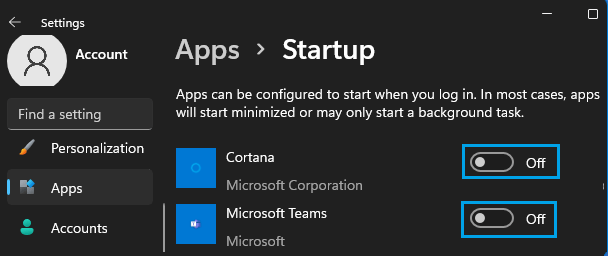
1. 打开设置 → 应用 → 启动。
{IMG3}2. 这里会列出所有自启动应用及其影响。
3. 把不需要的应用开关关闭即可。
通过系统设置禁用现代应用
1. 打开设置 → 应用 → 启动。
2. 按照「启动影响」排序,优先禁用「高影响」且你不需要的应用(如云盘、聊天软件、更新程序)。
3. 系统驱动、杀毒软件、声卡相关项建议保留启用。
使用任务管理器禁用后台程序
1. 打开任务管理器 → 启动选项卡。
2. 对于不确定的程序,可以右键选择「搜索在线」查看它是什么。
3. 禁用后重启电脑测试开机速度变化。
提示:不要禁用杀毒软件、输入法、显卡驱动相关的启动项,否则可能影响正常使用。
版权声明:如无特殊说明,文章均为致知笔记原创内容。欢迎转载学习,转载时请附带原文链接,标明出处。





