你会看到这篇文章,很可能是发现 Windows 10 的照片(Photos)应用里显示了保存在 OneDrive 账户中的图片,想让照片应用不再显示它们。
在默认设置下,打开照片应用时,它会同时显示你 OneDrive 账户里的图片和电脑其他位置的图片。
照片应用只有在以下情况下才会自动显示 OneDrive 中的图片:你使用 Microsoft 账户登录了 Windows 10,或者你登录过 OneDrive。
如果不想让照片应用显示保存在 OneDrive 中的图片,可以通过设置让它不再读取 OneDrive 账户的图片。方法如下。
阻止照片应用显示 OneDrive 图片
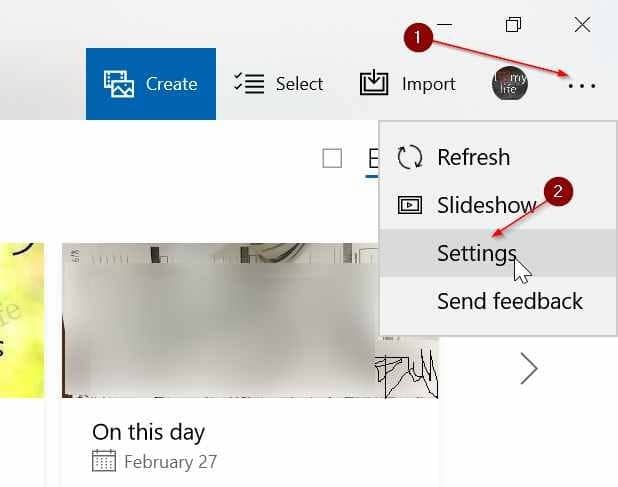
第 1 步:打开照片应用,点击右上角的三个点图标(见下图),然后点击 Settings(设置)进入设置页面。
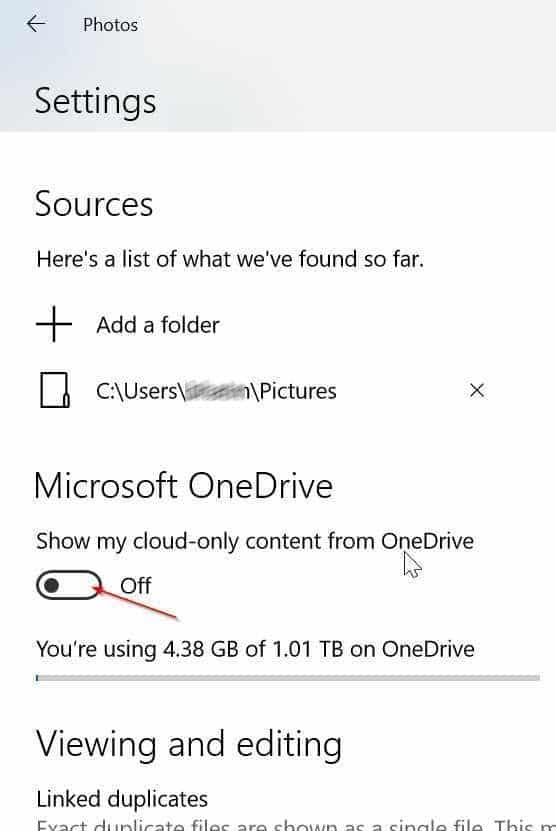
第 2 步:在 Microsoft OneDrive 一节中,关闭 Show my cloud-only content from OneDrive account(显示来自 OneDrive 账户的云内容)选项,照片应用就不会再显示 OneDrive 中的图片了。
让照片应用显示 OneDrive 图片
如果你在 Windows 10 上使用的是本地账户,也可以手动配置照片应用来显示 OneDrive 图片。方法如下。
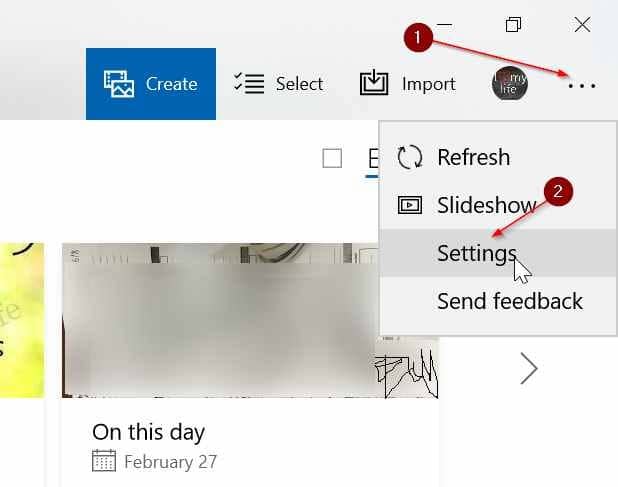
第 1 步:打开照片应用,点击三个点图标,然后点击 Settings(设置)。
第 2 步:在 Microsoft OneDrive 一节中,打开 Show my cloud-only content from OneDrive account 选项。此时会弹出 OneDrive 登录对话框。
第 3 步:输入你的 OneDrive 登录信息,然后点击登录。
注意:如果你已经在邮件(Mail)应用中添加了 Microsoft 账户,这里会弹出一个对话框,列出已添加到邮件应用或保存在电脑上的所有 Microsoft 账户。只需点击你的 Microsoft 账户,即可自动登录 OneDrive,照片应用中就会开始显示 OneDrive 图片。
第 4 步:最后,选择是只显示 OneDrive 图片文件夹中的图片,还是显示 OneDrive 账户中所有文件夹的图片。
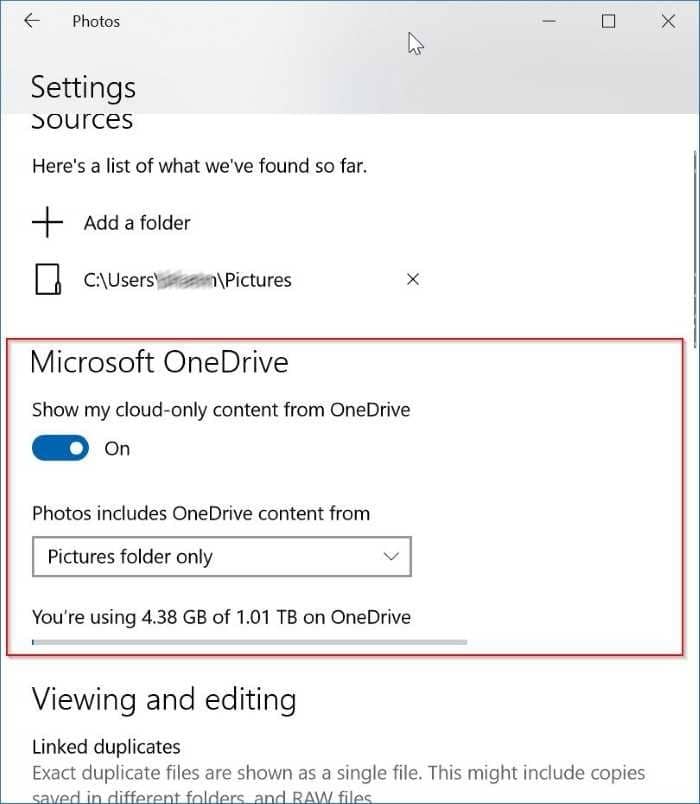
如上图所示,该页面还会显示 OneDrive 账户的总空间和当前已用空间。
顺带一提,你还可以在 Windows 10 中限制所有应用或特定应用访问文档、图片和视频文件夹。
标签: Windows 10 照片应用 OneDrive