休眠(Hibernate)功能可以让你不执行关机就快速关闭电脑。当你不想关闭正在运行的应用程序时,这个功能非常实用——由于程序不会被关闭,开机后即可立刻回到之前的工作状态。
在 Windows 10 中,休眠功能默认是启用的,但"休眠"选项并不会显示在开始菜单或开始屏幕的电源菜单里。
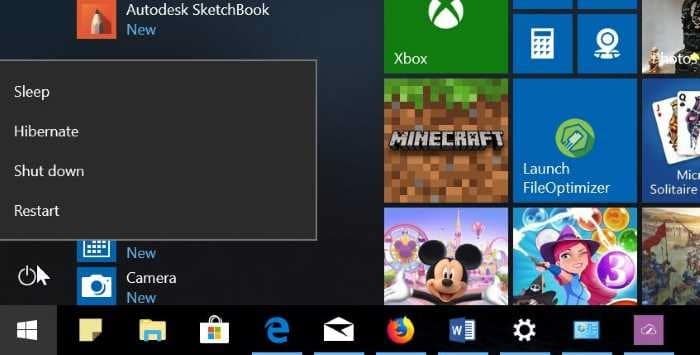
设置应用中的"电源和睡眠"页面并没有提供添加休眠选项的开关,我们需要借助经典的控制面板来完成设置。
按照下面的步骤,即可把休眠选项添加到 Windows 10 开始菜单的电源菜单中。
在 Windows 10 开始菜单电源菜单中添加休眠
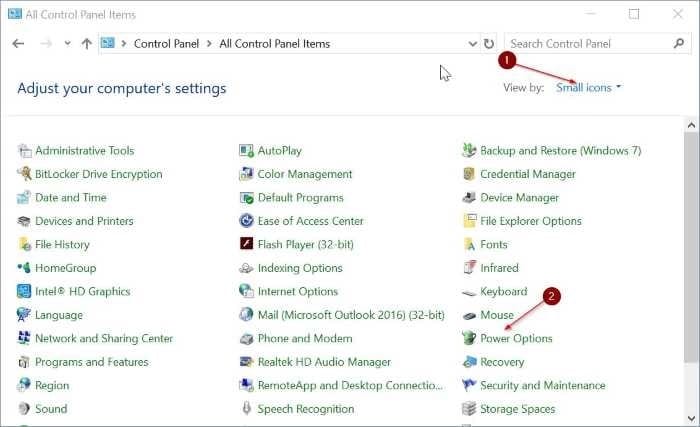
1. 打开控制面板,将查看方式切换为"小图标"。
2. 点击"电源选项",打开电源选项窗口。
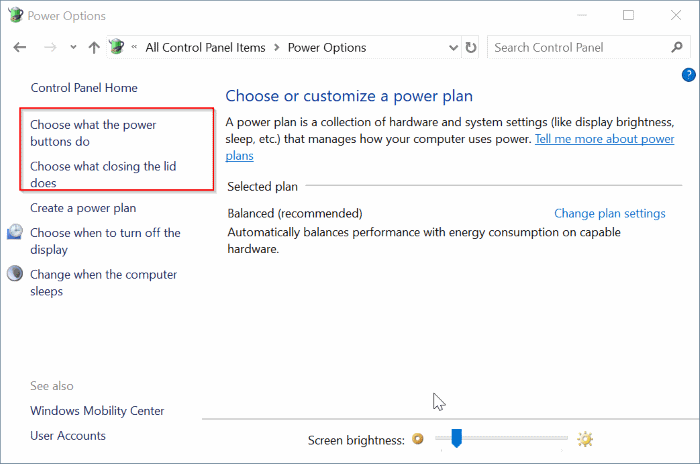
3. 在左侧窗格中点击"选择关闭盖子的功能"。如果你用的是台式机或平板,则点击"选择电源按钮的功能"。
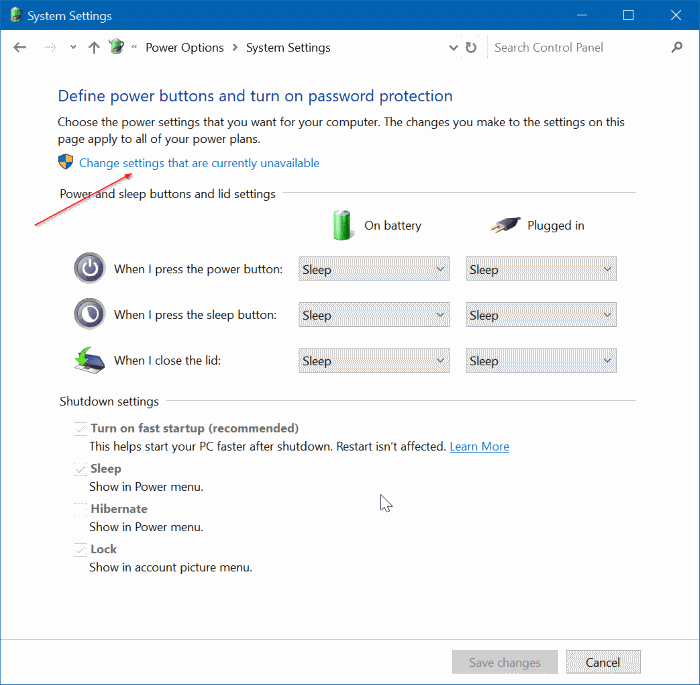
4. 点击"更改当前不可用的设置"。然后在"关机设置"区域勾选"休眠"选项,点击"保存修改"按钮,休眠选项就会出现在开始菜单的电源菜单中。
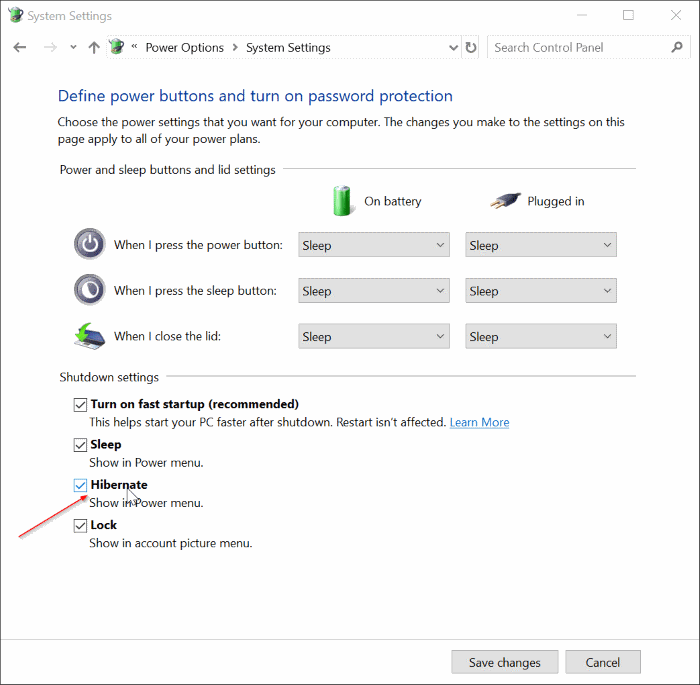
在 Windows 10 中启用或禁用休眠功能
注意:只有在上面的第 4 步中找不到"休眠"选项时,才需要执行以下步骤。
如果休眠选项缺失,很可能是休眠功能本身被关闭了。以下是在 Windows 10 中启用休眠功能的方法:
1. 以管理员身份打开命令提示符。
2. 在命令提示符窗口中输入以下命令并按回车,即可启用休眠功能:
Powercfg /hibernate on
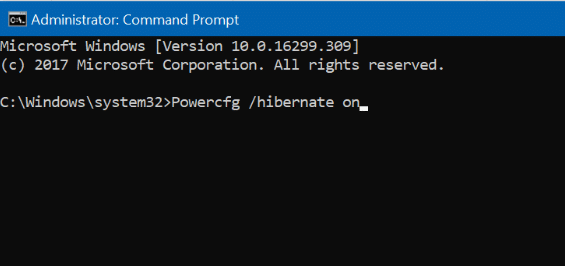
现在可以关闭命令提示符窗口,然后回到上面的方法,把休眠添加到开始菜单的电源菜单中。
需要注意的是,休眠功能占用的磁盘空间大约等于电脑内存的大小。例如,如果电脑配备 8 GB 内存,休眠功能大约会占用 7.5 GB 的磁盘空间。
因此启用前请确保系统盘有足够的剩余空间。如果磁盘空间紧张,可以参考我们整理的 Windows 10 释放磁盘空间的 15 种方法。
如果想关闭该功能并删除休眠文件,可以使用以下命令:
Powercfg /hibernate off
此外,你也可以在 Windows 10 桌面上创建休眠、关机和重启的快捷方式,方便随时使用。
标签: Windows 10 休眠 电源选项