
我们经常把重要文档和照片保存在文档、图片和桌面文件夹里。这些文件夹默认都位于系统盘(即安装 Windows 10 的分区),这意味着一旦重装系统或进行全新安装,这些文件夹及其中的文件都会被删除。
正因如此,Windows 10 及更早版本都提供了更改桌面、文档和图片文件夹默认位置的功能。但很少有人在重装系统前想到移动这些文件夹,结果丢了数据。想更改默认位置的话,可以参考如何把桌面、文档、下载和图片文件夹移动到其他分区的教程。
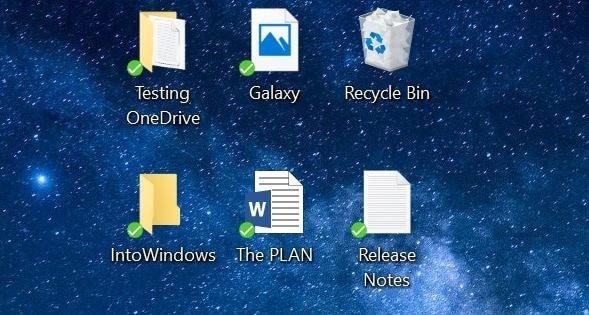
如果你在用 Windows 10 和 OneDrive,可以把桌面、文档和图片文件夹的默认位置从系统文件夹改到 OneDrive。众所周知,把数据放在云端账户里是最好的数据保护方式之一。
把这三个文件夹保存到 OneDrive 的好处是:无需手动备份,这些文件夹及其中的文件都会自动同步到云端。
选择 OneDrive 作为默认位置后,Windows 10 会在你的 OneDrive 账户中创建桌面、文档和图片文件夹,之后保存到这些文件夹的所有文件都会自动存入 OneDrive。
如果你的 OneDrive 账户还有几十 GB 的空闲空间,很值得把这三个文件夹的默认位置改到 OneDrive。
重要提示:从这些文件夹中删除文件或文件夹时,OneDrive 上的对应内容也会被删除。
在 Windows 10 中把桌面、文档和图片文件夹保存到 OneDrive
按照下面的步骤,即可把桌面、文档和图片文件夹保存到 OneDrive 账户。
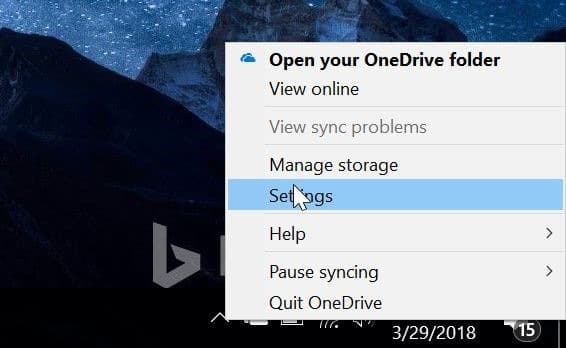
1. 右键点击任务栏系统托盘区的 OneDrive 图标,点击“设置”,打开 OneDrive 属性对话框。
2. 切换到“自动保存”选项卡。在“桌面、文档和图片”区域,可以看到为这三个文件夹选择保存位置的选项。
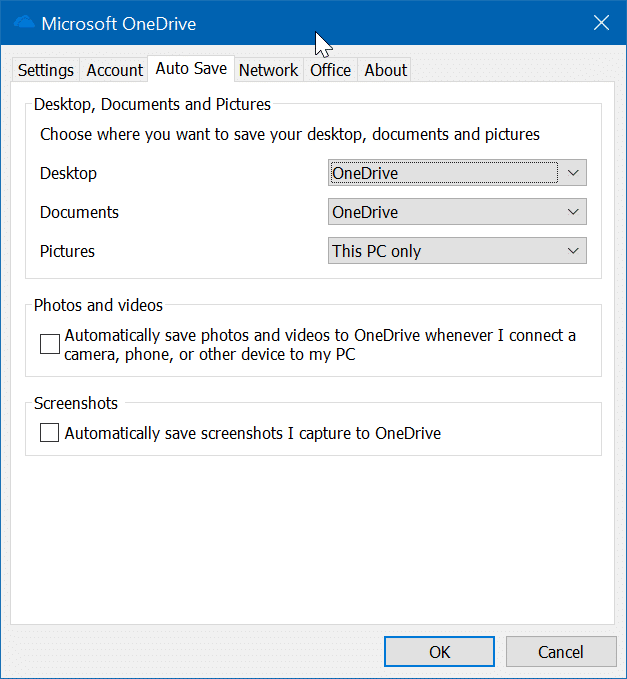
在这三个文件夹旁边的下拉框中选择 OneDrive,或者只为你想存到 OneDrive 的那个文件夹选择 OneDrive。
建议至少把文档和图片文件夹保存到 OneDrive,尤其是 OneDrive 空间充裕的用户。
设置好后点击“确定”。
3. 接下来会弹出如下对话框,点击“选择文件夹”按钮。
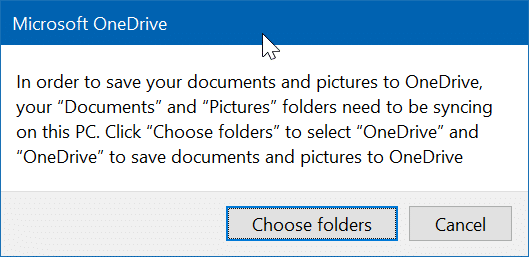
4. 屏幕上会出现“将 OneDrive 文件同步到此电脑”对话框。勾选桌面、文档和图片文件夹(或你想存到 OneDrive 的文件夹),然后点击“确定”。
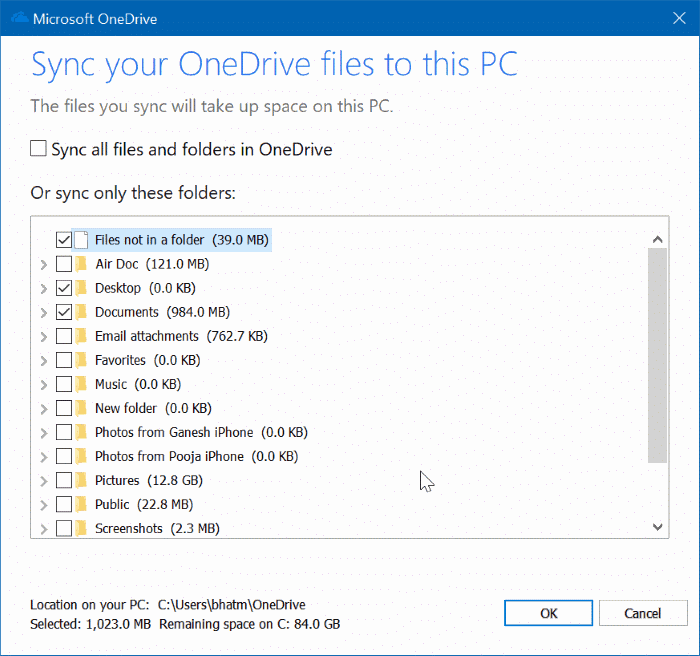
完成!从此以后,保存到这些文件夹的文件都会自动存入 OneDrive 账户。请注意,文件夹中原有的旧文件不会被自动上传到 OneDrive。
打开文件资源管理器,你会看到桌面、文档和图片(或你选中的文件夹)图标上出现绿色对勾,表示这些文件夹已开始同步。
标签: Windows 10 OneDrive 文件备份


