
从远程位置访问一台 Windows 电脑,最简单的方式是使用“远程桌面”应用。该应用在所有版本的 Windows 中都可用,让连接远程电脑变得非常容易。
如果电脑上没有“远程桌面”应用,或者你之前把它删除了,可以从 Microsoft Store 免费下载。
使用 RDP 远程访问电脑
要想通过 RDP 访问远程电脑,第一步是确保你打算访问的那台电脑已经开启了“远程桌面”功能。
你还需要知道目标电脑的名称,以及你想登录的那台远程电脑上用户账户的密码。
小提示:你可以打开“设置”>“系统”>“关于”,记下电脑的名称。
1. 在 Windows 上远程访问电脑
你可以按照下面的步骤,使用 RDP 远程访问另一台电脑。
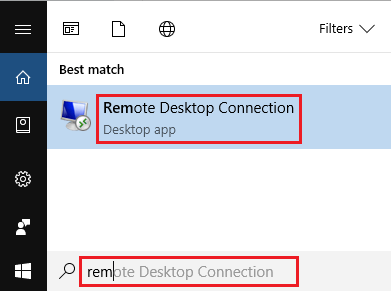
1. 在搜索栏中输入“远程桌面”,然后在搜索结果中选择“远程桌面连接”应用。
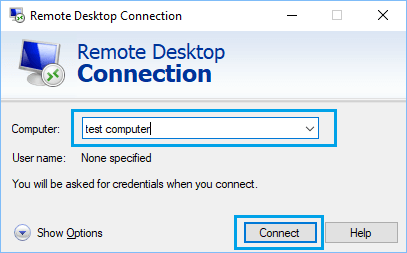
2. 在下一个界面中,输入你想访问的电脑名称或 IP 地址,然后点击“连接”。
3. 如果系统提示,请输入目标电脑的用户名和密码。
4. 接着你会看到一个安全提示,点击“仍要连接”以建立与远程电脑的连接。
除了“远程桌面”应用,还有许多其他的远程桌面客户端也可以用来访问远程电脑。
2. 使用 Mac、iPhone 或安卓手机远程访问电脑
你也可以用 Mac、iPhone 或安卓手机,从远程位置访问你的 Windows 电脑。
1. 从 App Store(iPhone 或 Mac)或 Google Play 商店(安卓)下载并安装“远程桌面”应用。
2. 打开“远程桌面”应用,点击“添加电脑”按钮。
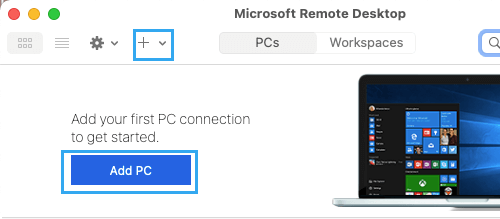
注意:你也可以点击“+”按钮,在下拉菜单中选择“添加电脑”。
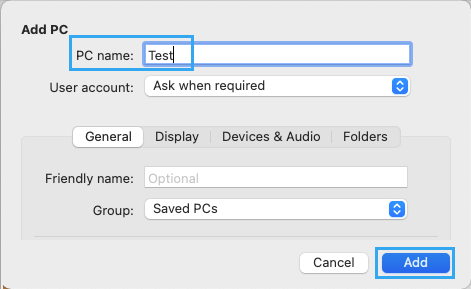
3. 在下一个界面中,输入电脑名称,然后点击“添加”。
4. 在下一个界面中,双击远程桌面图标以发起 RDP 连接。
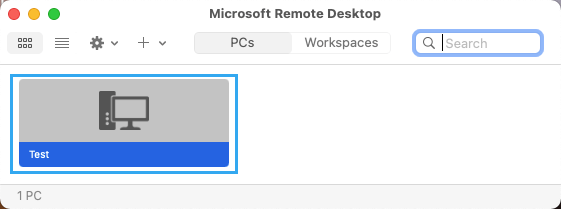
注意:系统可能会提示你输入远程桌面用户账户的用户名和密码。
在某些情况下,你可能会看到与证书相关的警告。如果出现这种情况,点击“继续”或“显示证书”,并选择“始终信任”,以建立与远程电脑的连接。


