
如果你的电脑在合盖后直接关机,那显然不是系统的默认行为——正常情况下,合盖应该让电脑进入睡眠模式。
导致这一问题的常见原因是「电源设置」被配置为「关机」或「休眠」而非「睡眠」;此外,驱动程序故障、快速启动功能,以及 BIOS/UEFI 中的电源设置冲突也可能引发该问题。
防止笔记本合盖后自动关机
修复此问题的第一步,是打开电脑的「电源设置」,确认「合盖」动作对应的是「睡眠」而不是「关机」。
接下来建议关闭「快速启动」功能,它有时会导致电脑完全关机甚至卡死,而不是进入睡眠。
多数情况下,这两步就能解决问题,无需再去更新驱动或检查 BIOS/UEFI 设置。
1. 调整「合盖」设置
如前所述,合盖即关机最可能的原因是「关闭盖子时」被设成了「关机」而非「睡眠」。
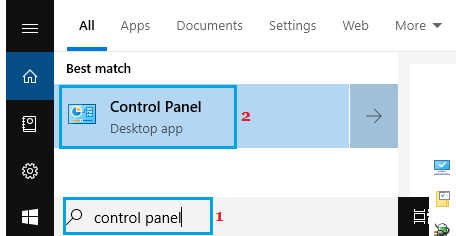
1. 在搜索栏中输入「控制面板」,在搜索结果中点击「控制面板(桌面应用)」。
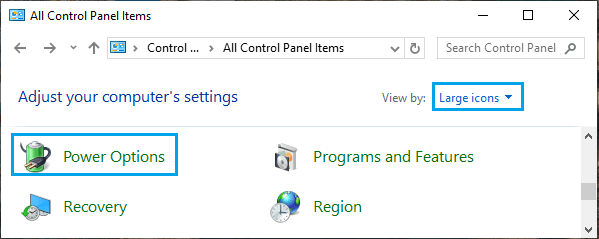
2. 在控制面板中切换到「大图标」视图,点击「电源选项」。
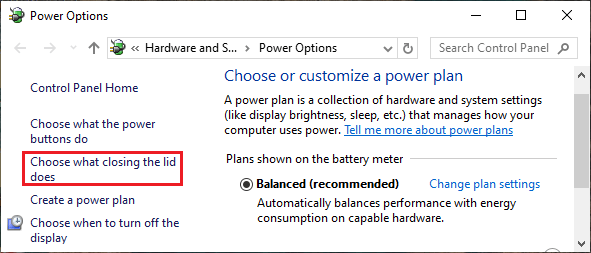
3. 在「电源选项」界面,点击「选择关闭盖子时的功能」链接。
4. 在接下来的界面中,找到「关闭盖子时」一项,将「使用电池」和「接通电源」都设置为「睡眠」。
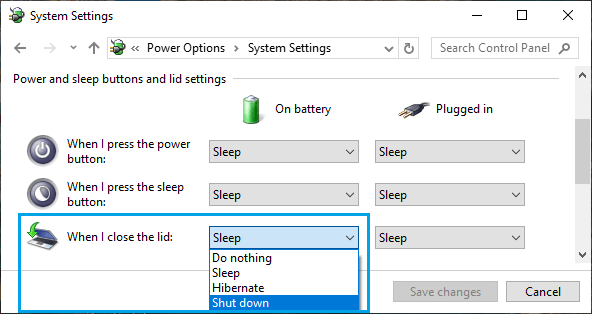
这样设置后,只要合上盖子,电脑就会进入睡眠模式。
2. 关闭快速启动
快速启动功能会让电脑进入类似休眠的状态,这可能与「合盖睡眠」设置产生冲突。
因此强烈建议关闭「快速启动」,尤其是当它导致意外关机、电脑无法唤醒,或你发现电池电量明显流失时。
如需详细步骤,可参考《Windows 11/10 中启用/关闭快速启动》一文。
3. 更新显卡驱动
合盖关机的问题(尤其是在外接显示器时)可能是由于显卡驱动过期或故障所致。
虽然你可以尝试通过设备管理器更新显卡驱动,但最好直接从 NVIDIA、AMD 或电脑厂商官网下载最新驱动。
相关步骤可参考《Windows 驱动程序更新(自动/手动方法)》一文。
4. 检查 BIOS/UEFI 设置
如果上述方法无效,问题可能出在 BIOS/UEFI 的合盖动作设置与控制面板设置冲突、并覆盖了后者。
重启电脑,在启动时按下对应按键(F2、F12 或 Del)进入 BIOS/UEFI 设置。
在「BIOS Setup」界面,点击左侧的「Power(电源)」标签,向下滚动到「Lid Switch(盖子开关)」区域,将滑块移到「ON」以启用盖子开关选项。
注意:不同品牌电脑的 BIOS/UEFI 设置位置和名称可能有所不同。
标签: Windows 11 合盖关机 电源设置


