
如果你电脑的桌面上没有「此电脑」图标,很可能是安装应用或系统更新后出现了临时故障,或者图标丢失了。
此外,在清理桌面上杂乱的文件和文件夹时,不小心把「此电脑」图标删掉的情况也很常见。
好在「此电脑」只是一个桌面快捷方式,删除或移除它,对你所指向的那些文件、文件夹几乎没有任何影响。
在 Windows 11/10 桌面添加「此电脑」图标
任何时候,你都可以把「此电脑」图标重新添加到桌面,它就能再次为你提供快速访问电脑上重要文件与文件夹位置的入口。
添加回「此电脑」图标后,点击它就能快速访问硬盘、存储驱动器、网络位置,以及文档、下载、音乐、图片、视频等主要文件夹。
下面为你介绍三种在 Windows 电脑桌面添加「此电脑」图标的不同方法。
1. 通过桌面右键菜单添加「此电脑」
你可以按照下面的步骤,使用右键上下文菜单把「此电脑」快捷方式添加到桌面。
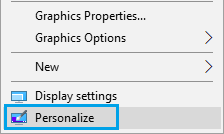
1. 在桌面的任意空白处点右键,点击「个性化」。
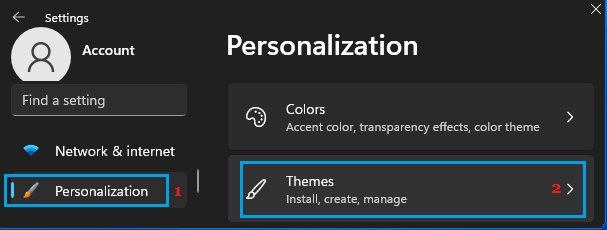
2. 在「个性化」界面,在右侧窗口向下滚动并点击「主题」。
3. 在「主题」界面,向下滚动到「相关设置」区域,点击「桌面图标设置」。
4. 在「桌面图标设置」界面,勾选「计算机」旁边的方框,即可把「此电脑」快捷方式添加到桌面。
5. 记得点击「应用」和「确定」,保存这项设置。
2. 通过运行命令添加「此电脑」
另一种把「此电脑」图标添加到桌面的方法,是使用「运行」命令。
1. 按下 Win + R 组合键,打开电脑上的「运行」命令框。
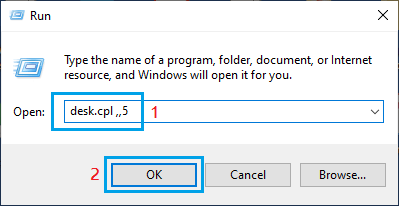
2. 在「运行」窗口中,输入 desk.cpl ,,5,然后点击「确定」。
3. 在「桌面图标设置」界面,勾选「计算机」方框,即可把「此电脑」图标添加到桌面。
4. 点击「应用」和「确定」,保存这项更改。
3. 通过文件资源管理器添加「此电脑」
也许最简单的方法,是使用文件资源管理器把「此电脑」图标添加到 Windows 电脑桌面。
1. 点击任务栏上的「文件」图标,或按下 Win + E 组合键,打开电脑上的文件资源管理器。
2. 在文件资源管理器界面,你会在左侧边栏菜单中看到「此电脑」。
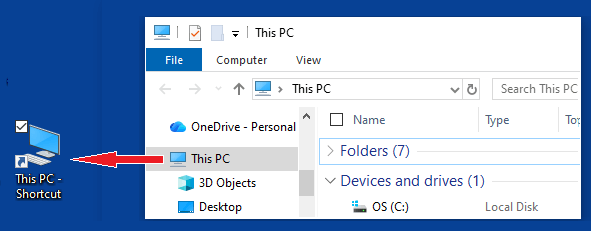
3. 直接将「此电脑」拖拽到电脑桌面上即可。
如上图所示,桌面图标显示为「此电脑 – 快捷方式」。不过你只需把它重命名为「此电脑」,甚至「我的电脑」即可解决。
4. 将「此电脑」重命名为「我的电脑」
如果你是一位资深的 Windows 用户,或许还记得在旧版 Windows 中,「此电脑」图标曾被广泛称作「我的电脑」。
如果你有些怀旧,可以在「此电脑」图标上点右键,在弹出的菜单中选择「重命名」,将它改名为「我的电脑」。
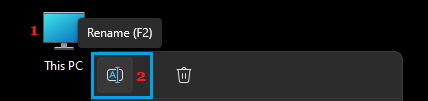
同理,你也可以重命名桌面上其他图标,给你常用的桌面图标起上自己喜欢的独特名称。
标签: Windows 11 此电脑 桌面图标


