
把一台全新的无线或 USB 打印机带回家后,如果不把它添加到电脑,你是无法打印任何内容的。对家用打印机来说,添加过程通常是把打印机通过 USB 或 Wi-Fi 网络连到电脑,让操作系统识别设备并安装所需驱动。
大多数情况下,Windows 能自动识别打印机的品牌和型号并安装合适的驱动;如果没能识别,你就需要手动找到打印机并把它添加到电脑。
在 Windows 电脑上添加 Wi-Fi 与 USB 打印机
顾名思义,USB 打印机可直接插到电脑的 USB 口;无线(Wi-Fi)打印机则通过家里的 Wi-Fi 网络连接电脑。
多数情况下 Windows 会自动识别打印机型号并安装对应驱动;若没有,就需要你手动识别并把打印机添加到电脑。
1. 添加无线(Wi-Fi)打印机
按照以下步骤即可把无线打印机添加到 Windows 电脑:
1. 接通打印机电源,按下电源键开机。
2. 打印机启动后会自动扫描附近的 Wi-Fi 网络。等待 2~3 分钟后,在打印机的 LCD 面板上打开"设置"菜单,选择你的 Wi-Fi 网络。
3. 根据提示输入 Wi-Fi 密码,打印机便会接入家里的 Wi-Fi 网络。
4. 在电脑上打开"设置">"蓝牙和其他设备",点击右侧的"打印机和扫描仪"。
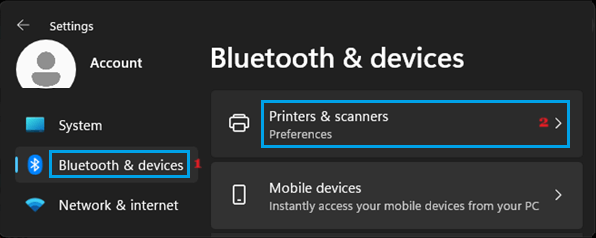
Windows 10:进入"设置">"打印机和扫描仪">"添加打印机或扫描仪",选择打印机后点击"添加设备"。
5. 下一屏可能已列出你的打印机。若没有,点击"添加设备"按钮,等待 Windows 扫描并找到打印机。
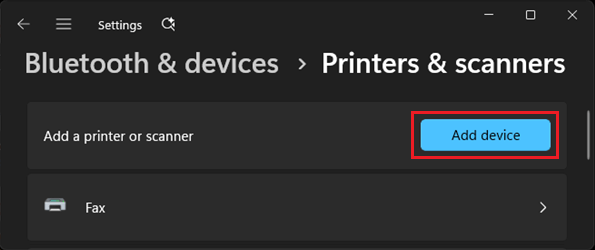
提示:如果 Windows 没有列出打印机,点击"刷新"等待其出现;仍不行则点击"手动添加新设备"选项。
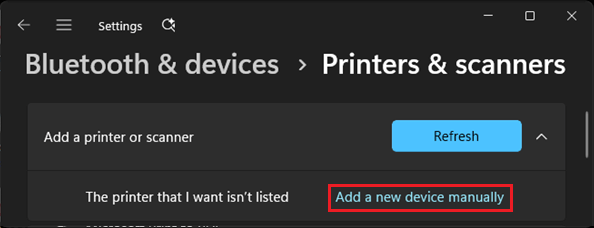
6. 当打印机出现在列表或被手动添加后,点击打印机旁的"添加设备"按钮。
7. 在下一屏输入打印机的 WPS PIN,点击"下一步"。
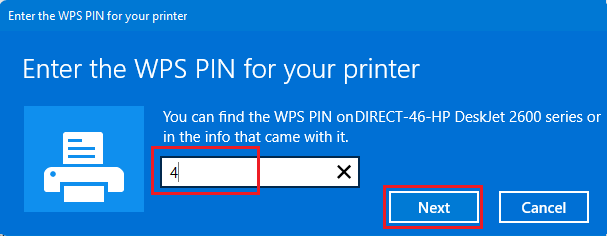
8. 按屏幕提示完成剩余设置。
提示:某些打印机可能要求你在电脑上安装厂商提供的打印机软件。
2. 添加 USB 打印机
按以下步骤把 USB 打印机添加到 Windows 电脑:
1. 把 USB 打印机接通电源。
2. 将打印机插到电脑的 USB 口,按下电源键开机。
3. 在电脑上打开"设置">"蓝牙和其他设备",点击右侧的"打印机和扫描仪"选项卡。
Windows 10:进入"设置">"打印机和扫描仪">"添加打印机或扫描仪",选择打印机后点击"添加设备"。
4. 在下一屏点击"添加设备"按钮,等待电脑扫描可用打印机。
5. 扫描完成后,点击"手动添加"按钮。
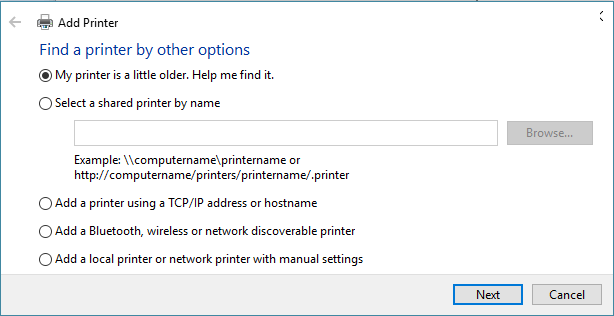
6. 在"添加打印机"界面选择"我的打印机有点旧,帮我找找"选项,点击"下一步",等待 Windows 列出打印机。
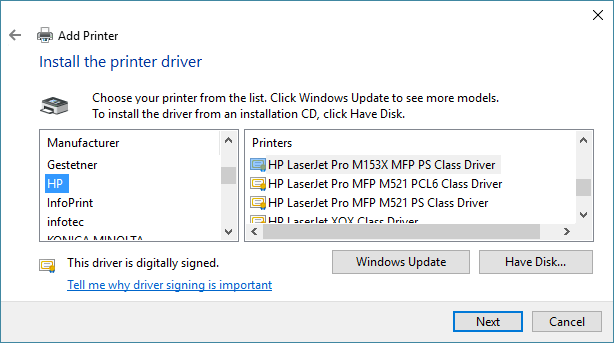
7. 在下一屏浏览打印机列表,选中你的打印机并点击"下一步"安装驱动。
8. 按屏幕提示完成 USB 打印机的安装。
提示:如果打印机没有出现在列表中,请前往打印机制造商官网,下载适用于你电脑的最新驱动程序。
标签: Windows 11 打印机 驱动安装


