
苹果一直没在 iPhone 桌面上提供“文件夹套文件夹”的功能,早年的旧系统曾有过可以在抖抖动模式下嵌套文件夹的漏洞,现在也被补上了。不过在备忘录、文件 App 里,以及照片 App 里,仍然可以创建嵌套文件夹或嵌套相簿。下面分别说明。
在 iPhone 桌面新建文件夹
1. 在桌面空白处长按,直到所有图标开始抖动。
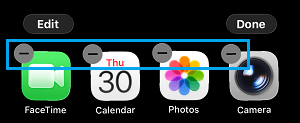
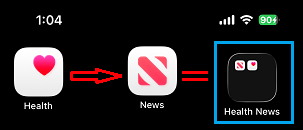
2. 把一个 App 图标拖到另一个 App 图标上松手,系统会自动生成一个同时装着两个 App 的新文件夹。
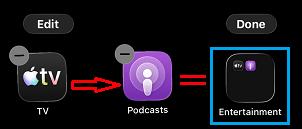
3. 保持抖动状态,继续把别的 App 拖进这个文件夹。
4. 重复同样步骤可以再建第二个文件夹。
在备忘录里建嵌套文件夹
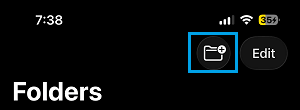
1. 打开“备忘录”,进入文件夹列表页,点“新建文件夹”,先建一个主文件夹。
2. 打开刚建的主文件夹,点右上角三点,选“新建文件夹”,在它里面再建一个子文件夹。
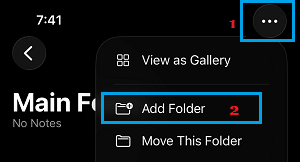
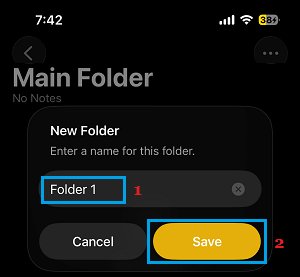
3. 给子文件夹起好名字,点“保存”。
在“文件”App 里建嵌套文件夹
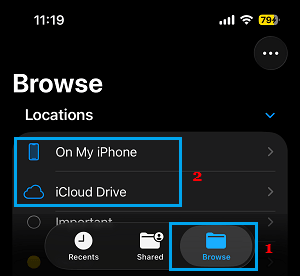
1. 打开“文件”App,在“浏览”页选择“我的 iPhone”或 iCloud 云盘作为位置。
2. 点右上角三点,选“新建文件夹”,先建一个主文件夹。
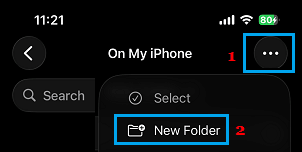
3. 给主文件夹命名,点空白处保存。
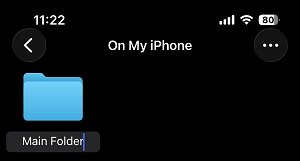
4. 进入这个主文件夹,再点三点选“新建文件夹”,在里面建子文件夹。
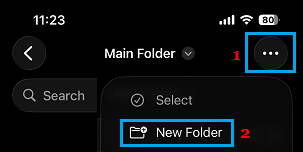
5. 给子文件夹命名,点空白处保存。
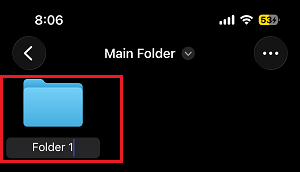
照片 App 里也能建“相簿套相簿”,操作方式和上面类似。
版权声明:如无特殊说明,文章均为致知笔记原创内容。欢迎转载学习,转载时请附带原文链接,标明出处。


