忘记了 iPhone 的访问限制密码,最粗暴的办法是把手机恢复出厂设置,但那样会清空手机里的所有数据。下面介绍一种不用刷机、先备份再找回密码的方法(适用于 iOS 11 及更早系统)。
用备份工具找回访问限制密码
整个过程借助第三方工具 Decipher Backup Browser,分三步完成。这个工具在 Windows 和 Mac 上都能用,这里以 Windows 为例。
第一步:用 iTunes 给手机做加密备份
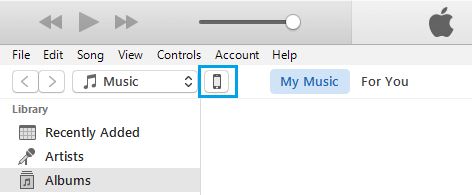
1. 把 iPhone 连到电脑,打开 iTunes,点击出现的手机小图标。
2. 在左侧点“摘要”,右侧“备份”一栏选择“此电脑”,再勾选“加密 iPhone 备份”,点“立即备份”。
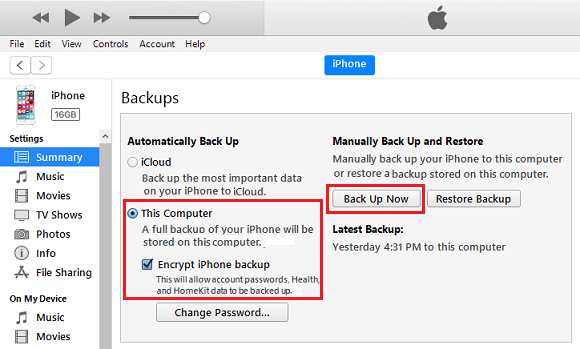
按提示给加密备份设一个密码,这个密码后面还要用,一定要记下来。备份时间取决于手机里的数据多少。
第二步:安装 Decipher Backup Browser
到官网下载 Decipher Backup Browser 免费版,下载后双击安装包按提示装好(Mac 则把 dmg 拖到应用程序文件夹)。
第三步:从备份里找出访问限制密码
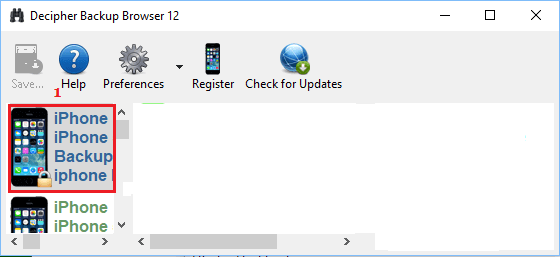
1. 打开 Decipher Backup 工具,它会自动列出电脑上的所有 iPhone 备份。
2. 选中刚才新建的那个加密备份。
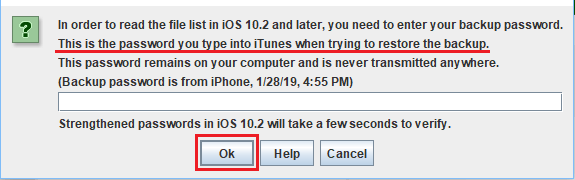
3. 输入加密备份的密码,点“确定”。
4. 工具开始扫描备份内容,在列表里找到并点开“Restrictions Passcode Cracker”文件夹。
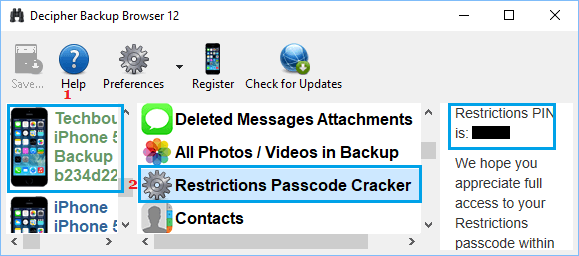
5. 稍等片刻,工具就会显示出你的访问限制密码。
找回密码后,你可以选择继续使用、修改或直接关闭访问限制。如果工具已经不再免费或用不了,也只能通过恢复出厂设置来重置——但请务必先做好备份。
版权声明:如无特殊说明,文章均为致知笔记原创内容。欢迎转载学习,转载时请附带原文链接,标明出处。