
有些开源应用、游戏和模拟器并不上架 App Store,想在 iPhone 上用就只能靠“侧载”(Sideload),也就是把第三方应用的源码在电脑上编译好再装到手机里,全程不需要越狱。下面以 Mac 上用 Xcode 侧载 GBA4iOS 模拟器为例说明。
用 Xcode 把应用装到 iPhone
第一步:在 Mac 上装 Xcode 并登录 Apple ID
1. 到 Mac 的 App Store 下载并安装最新版 Xcode。
2. 打开“应用程序”文件夹里的 Xcode。
3. 点顶部菜单栏的 Xcode,选“偏好设置”。
4. 切换到“账户”标签,点左下角“+”号添加你的 Apple ID。
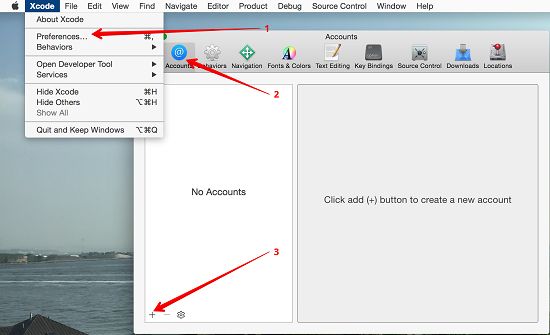
5. 在弹窗里输入 Apple ID 和密码。如果因为开发者会员过期报错,可以换一个新的 Apple ID 登录。
第二步:把应用源码导入 Xcode
这里以 GBA4iOS 模拟器为例。先到它的官网下载源码,再打开“终端”,按项目说明输入命令(例如 git clone 源码地址、pod install 等)把源码拉到本地。

不同应用的命令不同,按你要侧载的那个项目的说明输入即可。
然后在 Xcode 中点“文件” > “打开”,选中项目文件打开。
第三步:把 iPhone 连到 Mac
1. 用 Lightning 数据线把 iPhone 或 iPad 接到 Mac。
2. 在 Xcode 里点顶部“Product”菜单,选“Destination”。
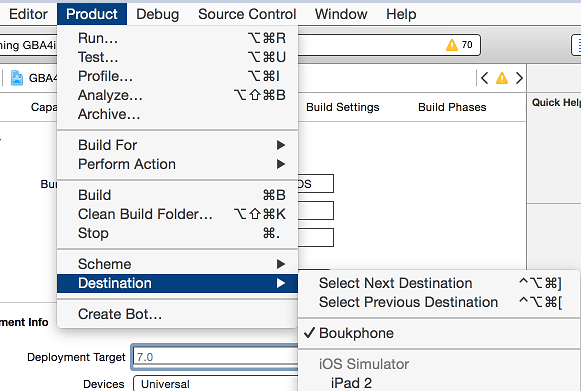
3. 在列表里选中你的 iPhone 或 iPad 作为安装目标。
第四步:设置签名并运行
1. 在左侧边栏点你的项目名称。
2. 在右侧填入一个唯一的 Bundle Identifier。
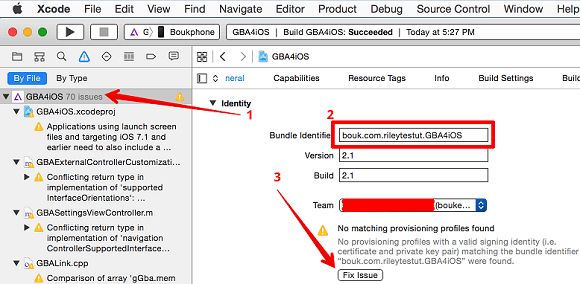
3. 确认 Team 一栏里选的是你自己。
4. 点 Xcode 窗口左上角的运行按钮。
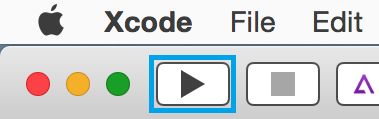
Xcode 会自动编译、安装并启动这个应用。完成后它就出现在你的 iPhone 桌面上了。如果报错,多半是源码版本或签名设置不对,换一份可用源码重试即可。
版权声明:如无特殊说明,文章均为致知笔记原创内容。欢迎转载学习,转载时请附带原文链接,标明出处。


