刚拿到一部新 iPhone,开机设置时一连上 Wi-Fi 就可能弹出“没有 SIM 卡”或“需要 SIM 卡”的提示,让人以为不插卡就没法继续。其实在 iOS 11.4 及以上系统的新机型上,直接关掉这个提示就能继续完成设置。
如果你用的是较老的机型(iOS 11.3 及更早),无法直接关掉“需要 SIM 卡”弹窗,则可以借助电脑上的 iTunes 来激活。下面分别介绍这两种方法。
在新 iPhone 上不插卡直接激活
对于 iOS 11.4 及更高版本的新机型,不需要 SIM 卡也能完成激活,只要关掉弹窗、连好 Wi-Fi 即可。
1. 长按电源键开机。
2. 在启动画面向右滑动,开始设置流程。
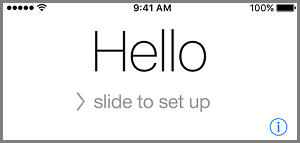
3. 依次选择语言和国家或地区,然后轻点“手动设置”。
4. 选择你的 Wi-Fi 网络,输入密码,然后轻点“好”关掉“没有 SIM 卡”的弹窗。
5. 在接下来的界面轻点“继续”,同意苹果的数据与隐私条款,然后按提示设置好触控 ID,或者先选“稍后设置”,再设置锁屏密码。
6. 到“App 与数据”界面时,选择“设置为新的 iPhone”。
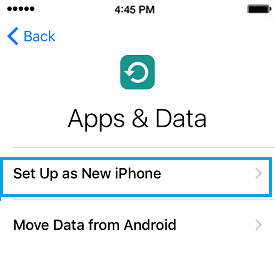
如果你在 iCloud 里有备份,也可以选择从 iCloud 或 iTunes 备份恢复。
7. 在下一屏输入你的 Apple ID 和密码。如果还没有 Apple ID,可以轻点“忘记密码或没有 Apple ID”,然后现场注册一个。
8. 轻点“同意”接受苹果的条款与条件。
9. 继续按屏幕提示完成剩下的设置即可。
用电脑激活较老款 iPhone
如果你的 iPhone 是 iOS 11.3 或更早的老系统,可以用一台装了 iTunes 的 Windows 电脑或 Mac 来激活:
1. 用数据线把 iPhone 连接到电脑。
2. iTunes 识别到手机后,会提示你下载适合该机型的最新 iOS 版本,按提示下载。
3. 下载完成后,会看到“设置为新的 iPhone”或“从备份恢复”两个选项,选择“设置为新的 iPhone”,轻点继续。
4. 按屏幕提示完成整个设置流程即可。