
Windows 中的“快速启动”功能可以理解为一种“混合启动”方式:相比常规冷启动和从休眠模式唤醒,它能让电脑开机速度明显更快。
其原理是:在关机时,把系统内核和驱动保存到电脑本地存储的休眠文件(hiberfil.sys)中;开机时再把保存的内核重新载入内存,从而完全跳过传统冷启动中必需的、耗时的硬件与驱动初始化过程。
同样,快速启动也比从休眠唤醒更快,因为它会注销所有用户、关闭所有打开的应用,只把内核保存到硬盘;而休眠会把整个活动会话(应用、打开的窗口、文档)都保存到硬盘的 hiberfil.sys 文件中,占用更多存储空间和处理时间。
在 Windows 11/10 中启用快速启动
如果你的电脑使用的是 HDD 机械硬盘,启用快速启动功能会带来以下好处。
- 缩短启动时间:在搭载传统机械硬盘(HDD)的电脑上,快速启动最多可将启动时间缩短约 60%。
- 更好的使用体验:电脑启动快、几乎能立即进入系统,用户通常会给出更好的体验评价。
- 功耗与安全:快速启动的耗电量与常规完全关机相同,并且兼容 BitLocker 加密。
在 Windows 11/10 中启用快速启动的步骤
你可以通过下面的步骤,检查电脑是否已启用快速启动功能;若未启用,也可一并将其打开。
1. 按下 Windows + R 键,打开电脑上的“运行”命令。
2. 在“运行”窗口中,输入 powercfg.cpl 并点击“确定”。
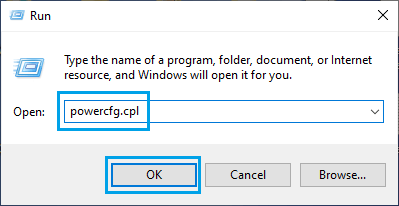
3. 在“电源选项”界面,点击“选择电源按钮的功能”链接。
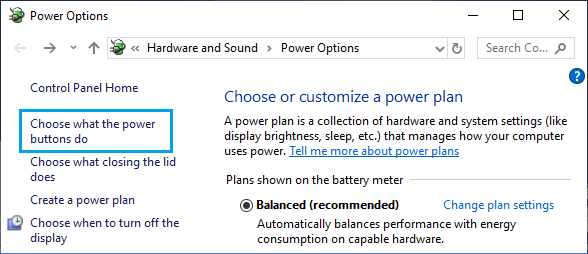
4. 在下一个界面,向下滚动到“关机设置”,勾选“启用快速启动”选项。
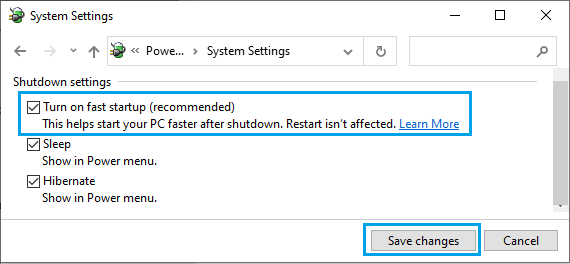
5. 勾选之后,点击“保存修改”保存并应用这项更改。
“启用快速启动”选项缺失怎么办?
如果电脑上没有“启用快速启动”选项,通常是因为设备未启用“休眠模式”。只需运行 powercfg /hibernate on 命令即可轻松修复。
1. 在搜索栏中输入 CMD,右键点击“命令提示符”,选择“以管理员身份运行”。
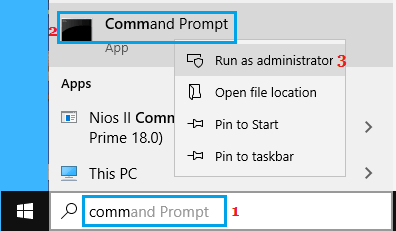
2. 在命令提示符窗口中,输入 powercfg /hibernate on 并按回车键。
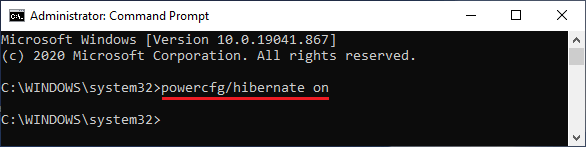
3. 命令执行完成后,你应该就能在设置中找到“启用快速启动”选项了。
标签: Windows 11 快速启动 电源管理


