
Windows 8 引入的 Metro(现代)应用无法在桌面环境中直接打开,想启动应用必须切换到开始屏幕,因为 Windows 8 不允许用户在桌面上创建应用快捷方式。
Windows 8.1 对桌面用户稍微友好了一些,但依然无法给从应用商店安装的 Metro 应用创建桌面快捷方式——虽然可以把应用固定到任务栏,桌面快捷方式还是不行。
到了 Windows 10,情况就大不一样了。你可以直接从开始菜单启动应用,还能像传统桌面程序那样随意调整窗口大小。
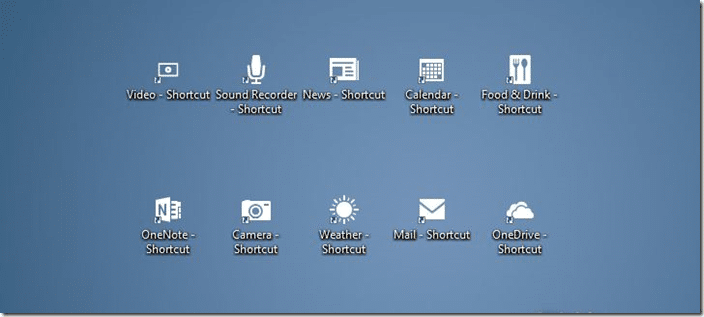
在试用 Windows 10 新开始菜单时我发现,现在不用借助任何第三方工具就能在桌面创建应用快捷方式了。虽然右键点击开始菜单中的应用并不会出现"发送到桌面"或"创建快捷方式"的选项,但按照下面的方法,照样可以把你喜欢的 Metro、现代或通用应用快捷方式放到桌面上。
为现代应用创建桌面快捷方式
注意:如果你在 Windows 10 中启用了开始屏幕,需要先切回开始菜单才能创建桌面快捷方式。方法是:打开任务栏和导航属性,切换到"开始菜单"选项卡,取消勾选"使用开始菜单而非开始屏幕",然后点击"应用"。
1. 打开开始菜单,找到你想放到桌面上的应用。
2. 直接把该应用拖拽到桌面区域,松开鼠标即可在 Windows 10 桌面上创建它的快捷方式。
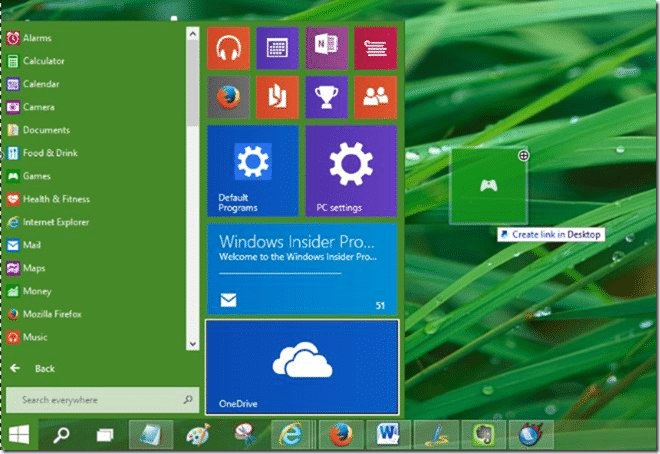
就这么简单!
小贴士:如果你不想要这种拖放行为,也可以把它关掉,方法如下:
关闭开始菜单的拖放功能
1. 右键点击任务栏空白处,点击"属性",打开任务栏和导航属性对话框。
2. 切换到"开始菜单"选项卡,点击"自定义"按钮。
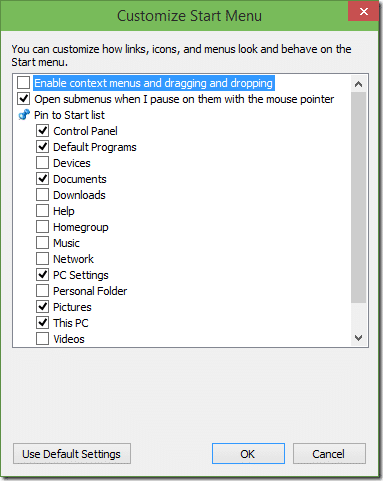
3. 找到"启用上下文菜单和拖放(Enable context menus and dragging and dropping)"选项,取消勾选即可。
需要注意,关闭开始菜单的拖放功能后,就无法再通过拖拽为现代应用或通用应用创建桌面快捷方式了。
如果你还想了解如何把回收站固定到 Windows 10 任务栏,可以参考相关教程。
标签: Windows 10 桌面快捷方式 开始菜单


