
Windows 自带的"备份和还原"(Backup and Restore)工具可以把电脑上的文件备份到外接存储盘,并在需要时恢复到本机。
除了备份与还原文件,该工具还能创建电脑的系统映像备份,保存到外接 U 盘或网络位置。
系统映像备份会完整记录操作系统、设置、应用、程序以及电脑上的文件,当系统出现问题时,用它来还原电脑非常实用。
在 Windows 11/10 中使用"备份和还原"
在按步骤用"备份和还原"工具备份文件之前,请确保连接在电脑上的 U 盘或外接存储盘容量充足。
另一个要求是外接 U 盘或存储设备需格式化为 NTFS 格式,这是必需或强烈推荐的格式。
之所以推荐 NTFS,是因为 FAT32 单个文件最大仅 4 GB,无法容纳较大的映像备份。
1. 用"备份和还原"把文件备份到外接盘
按以下步骤,把电脑上的文件备份到连接的外接存储盘。
1. 把 U 盘或外接存储设备连接到电脑的 USB 接口。
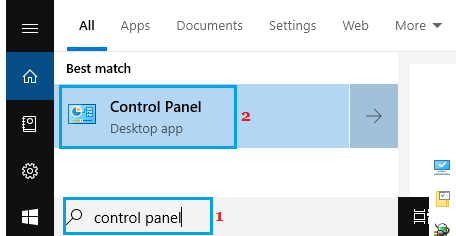
2. 在搜索框输入"控制面板",点击搜索结果中的"控制面板"桌面应用。
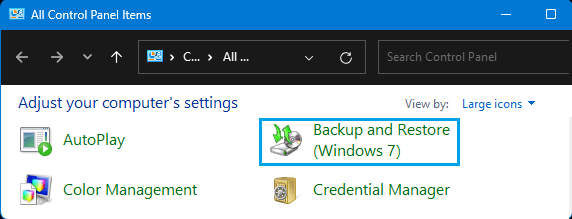
3. 在控制面板中切换到"大图标"视图,点击"备份和还原(Windows 7)"。
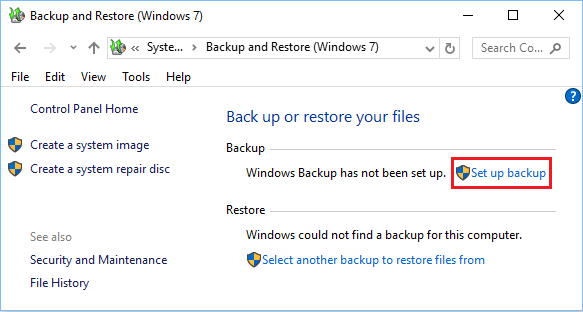
4. 在下一个界面,点击"备份"区域下的"设置备份"选项。
5. 在"设置备份"界面,选择已连接好的备份盘,点击"下一步"。
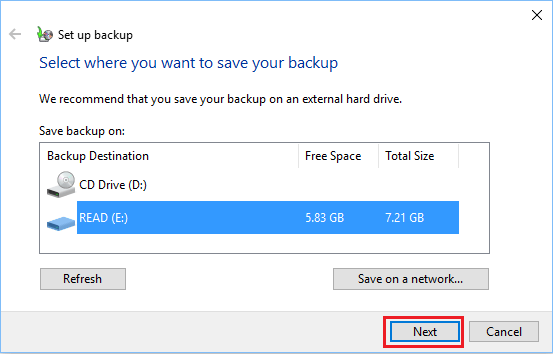
注意:你也可以点击"保存在网络上…"按钮,把文件备份到 OneDrive、Google Drive 或 Dropbox。
6. 在下一个界面,选择"让 Windows 选择"或"让我选择",点击"下一步"。
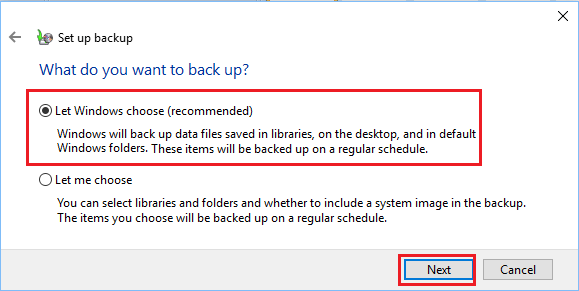
注意:若备份盘空间有限,请选择"让我选择",手动挑选要纳入备份的文件和文件夹。
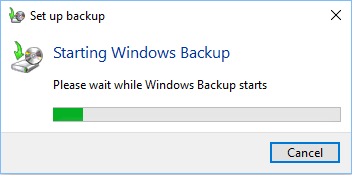
7. 等待 Windows 启动备份过程。
8. 在下一个界面确认备份设置无误后,点击"保存设置并运行备份",完成首次文件备份到外接存储设备。
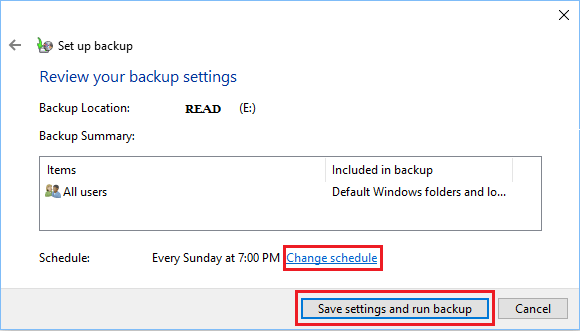
注意:点击"更改计划"并在下一界面取消勾选"按计划运行备份",即可更改备份时间或关闭计划备份。
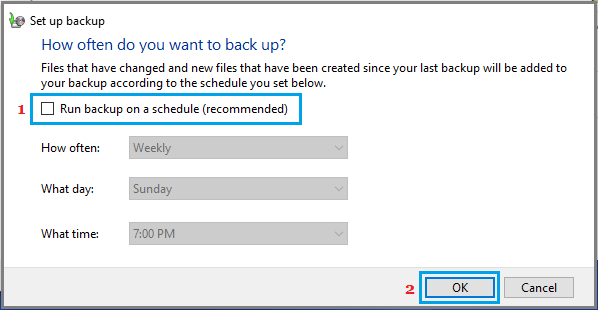
关闭"按计划运行备份"后,点击"保存设置并运行备份",即可把所选文件备份到连接的外接存储盘。
2. 用"备份和还原"从备份还原文件
如果误删或因故障丢失了文件,可以按以下步骤把丢失的文件还原回电脑。
1. 打开电脑上的控制面板。
2. 在控制面板界面点击"备份和还原(Windows 7)"。
3. 在"备份和还原"界面,点击"还原"区域下的"还原我的文件"按钮。
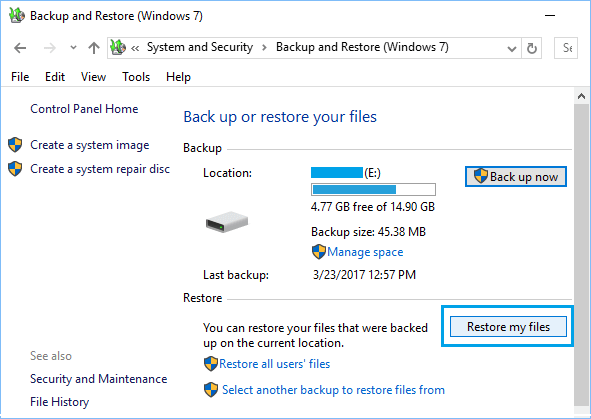
4. 在下一个界面,点击"浏览文件夹"按钮,从备份中选择要还原的文件夹。
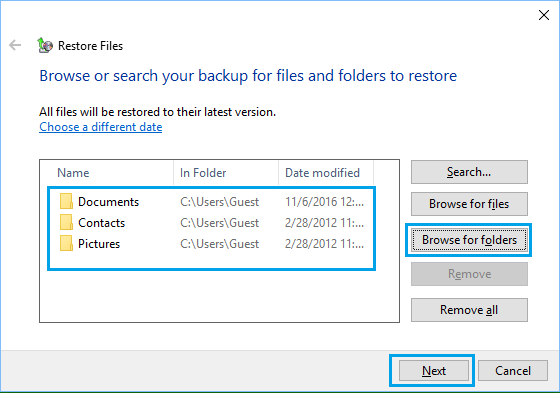
5. 选好文件夹后点击"下一步",开始把备份中的文件夹还原到电脑。
标签: Windows 11 备份和还原 系统映像


