如果表情符号键从您的 iPhone 键盘上丢失或突然消失,您将无法使用表情符号让对话更加生动。
通常,iPhone 上表情符号图标丢失的最常见原因,是表情符号键盘在软件更新期间被禁用,或者由于软件相关问题而未显示。
当用户在使用第三方和其他语言键盘后切换回 Apple 键盘时,表情符号键盘也已知会从 iPhone 上消失。
恢复 iPhone 上丢失的表情符号键盘
在大多数情况下,恢复 iPhone 上丢失的表情符号键盘所需的全部操作,就是手动重新添加表情符号键盘。
如果您发现表情符号丢失、不出现在建议中,或者表情符号键盘本身再次消失,您应该可以通过其他故障排除步骤修复此问题。
1. 手动将表情符号键盘添加到 iPhone
如果表情符号键在 iPhone 的虚拟键盘上丢失,第一步是手动将丢失的表情符号键盘重新添加到设备中。
1. 前往设置 > 通用 > 键盘 > 键盘。
2. 在"键盘"界面中,选择添加新键盘选项。
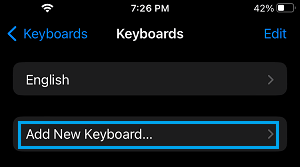
3. 在"添加新键盘"弹窗中,向下滚动并选择表情符号键盘。
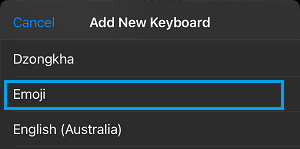
一旦您点击表情符号,表情符号键盘就会安装到您的 iPhone 上。您可以通过查看键盘来确认,键盘现在应该显示丢失的表情符号键。
既然表情符号键盘已回到您的设备上,接下来的步骤旨在排除表情符号键盘再次消失的可能性,并修复表情符号在 iPhone 上丢失或不出现在建议中的问题。
2. 启用预测文本
如果您希望在输入时由 iPhone 建议表情符号,您需要在设备上启用预测表情符号功能。
1. 前往设置 > 通用 > 键盘。
2. 在下一个界面中,将滑块移动到开启位置以启用预测文本。
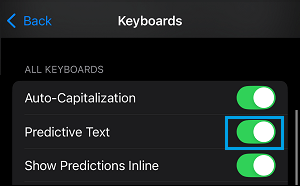
之后,您应该会发现 iPhone 在您输入时建议表情符号。
3. 重新安装表情符号键盘
重新安装表情符号键盘有助于修复与表情符号键盘相关的许多问题。
1. 前往设置 > 通用 > 键盘 > 键盘。
2. 在下一个界面中,点击编辑,然后点击编辑模式下出现的红色减号圆圈以移除现有的表情符号键盘。
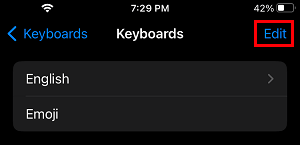
3. 30 秒后,选择添加新键盘选项。
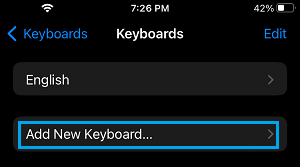
4. 在下一个界面中,点击表情符号以将表情符号键盘重新添加到设备中。
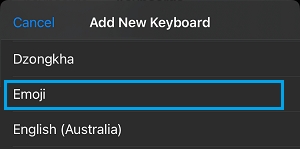
之后,您应该会发现表情符号键盘在 iPhone 上正常工作。
4. 重置键盘词典
另一个已知可以修复键盘相关问题的故障排除步骤是重置键盘词典。
1. 前往设置 > 通用 > 传输或还原 iPhone > 还原。
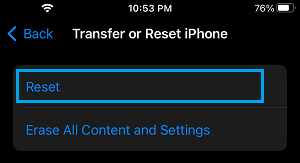
2. 在下一个界面中,选择还原键盘词典选项。
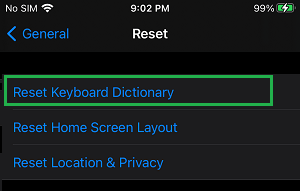
这将抹掉 iPhone 从您的输入中学到的所有单词,并且已知可以修复 iPhone 上的键盘问题。
5. 关闭表情符号贴纸
如果您被表情符号中出现的空白圆圈所困扰,您可以关闭 iPhone 上贴纸的使用,或者在使用贴纸时了解空白圆圈(如果有)是贴纸的占位符。
1. 前往设置 > 通用 > 键盘。
2. 向下滚动,将开关移动到关闭位置以禁用贴纸。
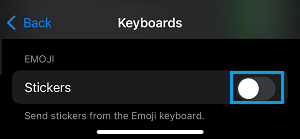
之后,您应该不会再在表情符号键盘上看到空白圆圈。