
如果你忘记了登录密码,很可能会被锁在自己的电脑之外。因此,提前创建一张密码重置盘(Password Reset Disk)是防止这种窘境的明智之举。
密码重置盘本质上是一个文件,里面保存着你电脑上本地用户账户的密码恢复密钥。它可以创建在可移动 U 盘、SD 卡或外接硬盘上。
一旦创建好密码重置盘,以后任何时候都能用它来重置电脑上任意本地用户账户的密码。
在 Windows 11/10 中创建密码重置盘
至此你应该已经认同:创建密码重置盘是避免被锁在电脑之外的有效预防措施。下面我们就来看看在 Windows 电脑上创建密码重置盘的具体步骤。
创建密码重置盘的步骤
请确保已登录管理员账户,然后按以下步骤为你的电脑创建密码重置盘。
1. 将 U 盘插入电脑的 USB 接口。
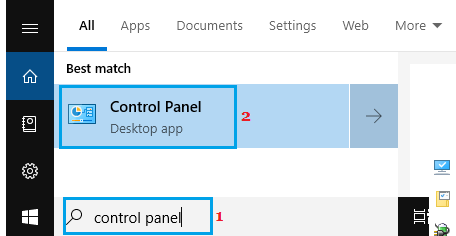
2. 在搜索框中输入"控制面板",点击搜索结果中的"控制面板"桌面应用。
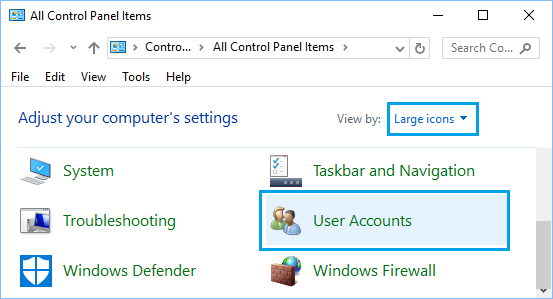
3. 在"控制面板所有项"界面,切换到"大图标"视图,点击"用户账户"。
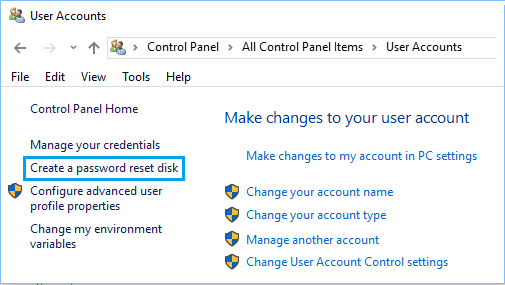
4. 在"用户账户"界面,点击左侧菜单中的"创建密码重置盘"。
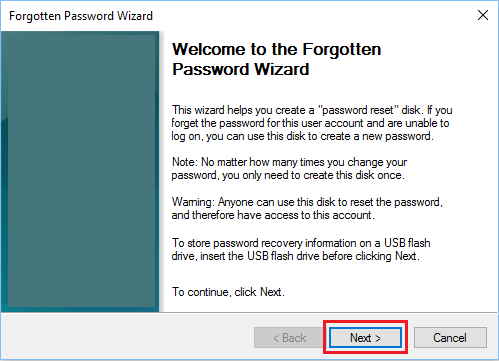
5. 在"忘记密码"向导界面,点击"下一步"开始创建密码恢复盘。
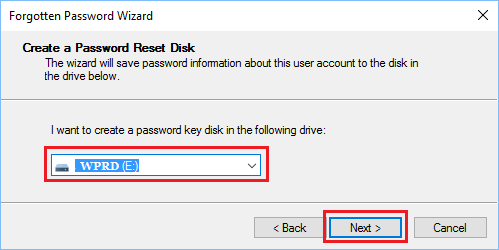
6. 在下一个界面,选择用于保存"密码恢复密钥"的 U 盘,然后点击"下一步"。
7. 输入当前用户账户的密码,点击"下一步"。
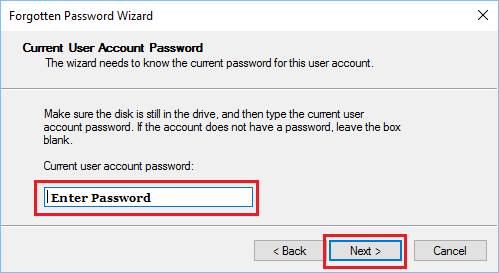
注意:这里填写的是你当前用来登录本地用户账户的密码。
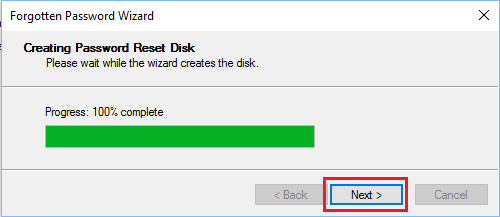
8. Windows 会开始创建密码重置盘,进度条到达 100% 后点击"下一步"。
9. 点击"完成"结束整个过程。
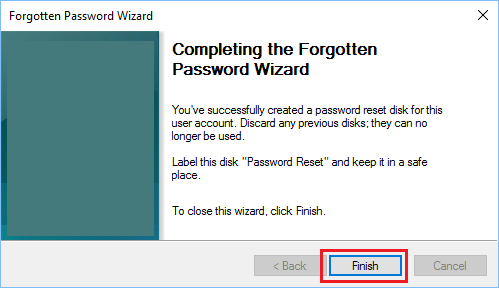
完成后,你会在可移动 U 盘上看到一个名为 userkey.psw 的文件。
这个文件保存着电脑本地用户账户的密码重置密钥。请把它存放在安全的地方,避免被意外删除。
如何使用密码重置盘
如果有一天你忘记了登录密码而被挡在门外,可以按以下步骤重置密码,重新进入电脑。
1. 将密码重置盘(U 盘)插入电脑的 USB 接口。
2. 进入电脑登录界面,点击右箭头展开登录选项。
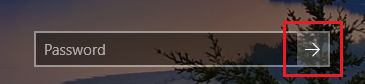
3. 在登录选项中选择"重置密码"。
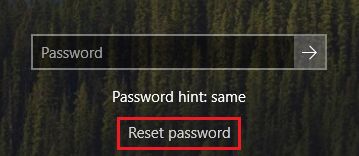
4. 在下一个界面选择密码重置盘,按提示完成密码重置,获得一个新的登录密码。
标签: Windows 11 密码重置盘 本地账户


