
OneDrive 在常规同步活动时占用较高 CPU(5% 到 15%)是正常现象,但如果它出现故障或 bug,并且与文件资源管理器、Microsoft Office 及电脑上的其他应用交互出现问题时,就可能导致 CPU 占用过高。
在 Windows 重大更新和修改密码之后,也会观察到 OneDrive 活动增加;这时 OneDrive 需要将其云盘与本地文件进行比对,一旦文件数量庞大,就会推高 CPU/内存占用。
除此之外,电脑上 OneDrive 占用 CPU 过高,还可能由以下原因引起。
- 文件数量:OneDrive 会持续监控本地文件/文件夹的变动,如果它需要遍历大量文件,就可能导致 CPU 占用过高。
- 频繁修改的文件:被多个用户访问并频繁修改的文件,会招致 OneDrive 频繁且耗费资源的扫描/同步活动。
- 后台活动:OneDrive 会在后台执行索引、缩略图生成等操作,如果电脑同时还在运行其他耗费资源的程序与进程,就可能导致 CPU 占用过高。
- 缓存损坏:OneDrive 缓存中存在损坏文件,会触发无休止的同步活动,往往会造成持续性的 CPU 占用过高。
Windows 10/11 中 OneDrive 占用 CPU 过高
如果你并不经常使用 OneDrive,可以阻止 OneDrive 随电脑自动启动,从而彻底排除它导致设备 CPU 占用过高的可能性。
如果你经常使用 OneDrive,则可以通过以下步骤修复电脑上的 CPU 占用过高问题。
1. 结束 OneDrive 进程
如果电脑上 OneDrive 的 CPU 占用处于极高水平(超过 60%),你可以通过结束 OneDrive 进程,几乎立刻将其降下来。
1. 右键点击「开始」按钮,然后点击「任务管理器」。
2. 在「任务管理器」界面中,切换到「详细信息」选项卡,选中 OneDrive.exe,然后点击「结束任务」。
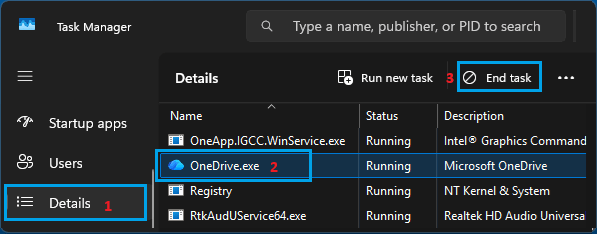
这应该能立即降低电脑上 OneDrive 所占用的 CPU 水平。
2. 仅备份所选文件夹
减少 OneDrive 在 Windows 电脑上占用资源的一个有效方法,是只允许 OneDrive 将所选文件夹备份到微软的云存储服务。
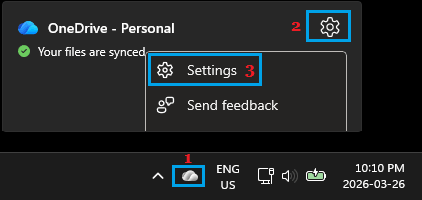
1. 点击任务栏上的 OneDrive 云图标,点击齿轮图标,然后选择「设置」。
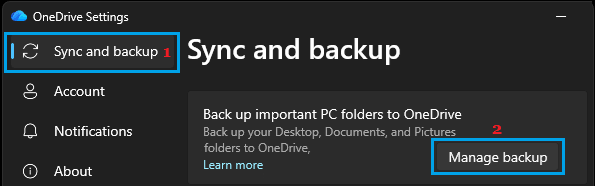
2. 在「设置」界面中,在侧边菜单选择「同步和备份」选项卡,然后点击「管理备份」。
3. 在接下来的界面中,你可以关闭那些不希望自动备份到 OneDrive 的文件夹。
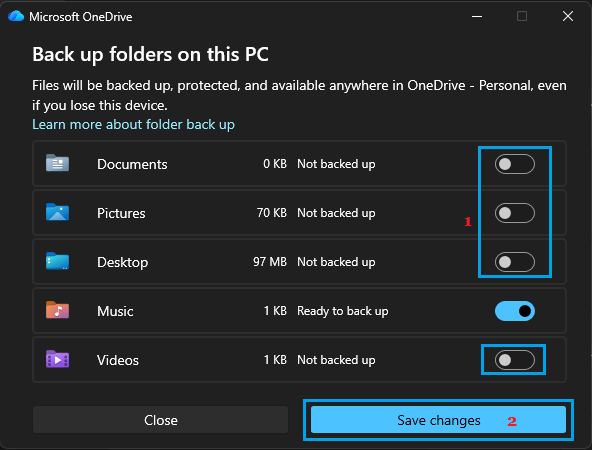
4. 精确选择想要备份到 OneDrive 的文件夹,然后点击「保存更改」。
3. 启用按需文件
通过启用「按需文件」选项,你可以显著减少 OneDrive 的文件下载活动;该选项会让 OneDrive 下载指向文件的快捷方式(大小为 1 KB),而不是下载实际文件。只有当双击文件图标尝试打开时,实际文件才会「按需」下载。
此功能的缺点是:当访问仅限在线的文件时,需要 OneDrive 桌面应用处于活动并在电脑上运行。
1. 打开 OneDrive 的「设置」菜单。
2. 在「设置」界面中,进入「同步和备份」(左侧)>「高级设置」,向下滚动到「按需文件」部分,点击「释放磁盘空间」按钮。

3. 在弹出的窗口中,点击「继续」按钮。
4. 使用选择性同步
你可以利用「选择性同步」功能,减少电脑上 OneDrive 的同步活动;该功能允许你精确选择要下载到电脑上的云文件夹。
未被选择的文件夹会从本地电脑的文件资源管理器中隐藏,但它们仍然保存在云端。
1. 打开 OneDrive 的「设置」菜单。
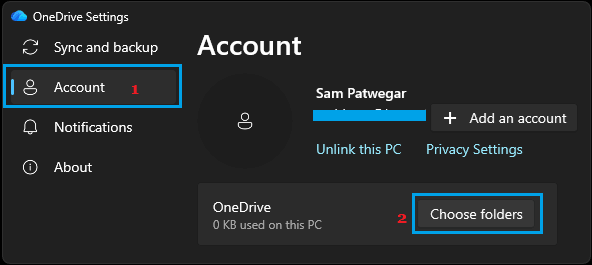
2. 在「设置」界面中,在左侧选择「账户」,在右侧点击「选择文件夹」。
3. 在「选择文件夹」界面中,你可以精确选择应当直接同步到本地电脑的云文件夹。
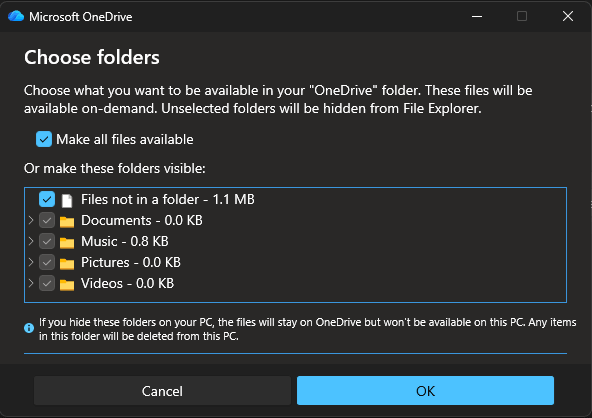
4. 点击「保存更改」按钮,以保留 OneDrive 应用中的这些设置。
5. 重置 OneDrive
如果电脑持续提示 OneDrive 占用 CPU 过高,可以通过重置 OneDrive 来解决该问题。
1. 按下 Windows + R 键打开「运行」命令。
2. 在「运行」命令窗口中输入 %localappdata%\Microsoft\OneDrive\onedrive.exe /reset,然后点击「确定」。
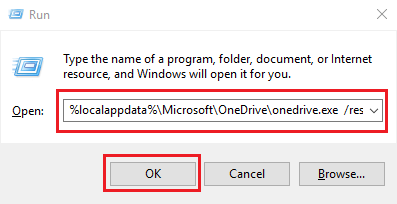
点击「确定」后,你会看到系统托盘中的 OneDrive 图标消失,过一会儿又重新出现(可能需要 60 秒或更久)。
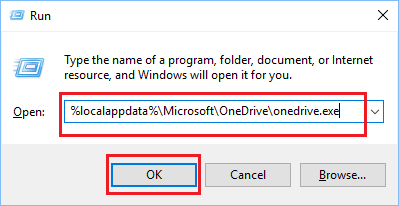
3. 如果 OneDrive 图标没有出现,可在「运行」命令窗口中输入 %localappdata%\Microsoft\OneDrive\onedrive.exe,然后点击「确定」。
4. 之后,你可以前往任务管理器,监控 OneDrive 的 CPU 占用情况。
6. 删除 OneDrive 安装文件
在某些情况下,CPU 占用过高的原因是:OneDrive 不断尝试完成那些因账户用户名和文件配置路径中包含非英文字符而失败的文件操作。
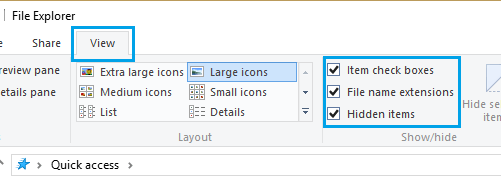
这个问题可以通过删除电脑上特定的隐藏文件来解决,为此你需要先启用「查看隐藏文件」选项。
1. 打开文件资源管理器,点击「查看」选项卡,并勾选「隐藏的项目」。
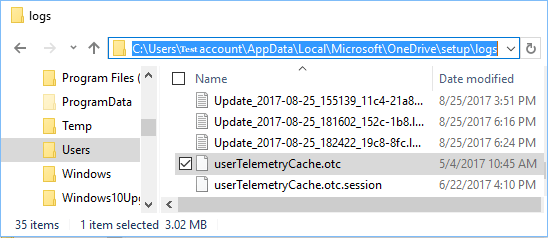
2. 接着,导航到 C:\Users\Admin\AppData\Local\Microsoft\OneDrive\setup\logs,滚动到底部,删除 userTelemetryCache.otc 和 userTelemetryCache.otc.session 文件。
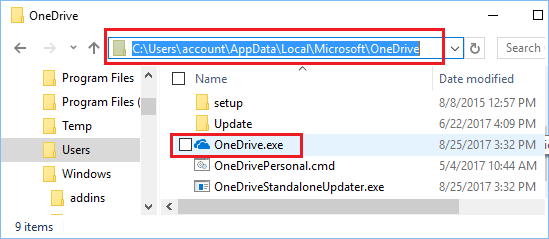
3. 删除文件后,前往 C:\Users\Admin\AppData\Local\Microsoft\OneDrive,双击 OneDrive.exe 文件。
此后,你应该会发现电脑上 OneDrive 的 CPU 占用大幅降低。
标签: Windows 10/11 OneDrive CPU 占用


