
每天有数以百万计的电脑、平板和手机用户,明明平时用的是 Google 搜索,却专程打开 Bing 主页——只为欣赏主页那张精选背景大图。众所周知,Bing 主页每天都会展示一张精美图片。
网上有大量免费工具可以下载 Bing 主页图片,甚至有些工具能自动把 Bing 最新主页图片同步为你的桌面背景。
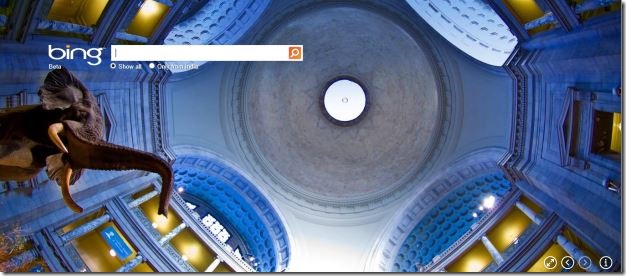
微软官方提供了一款名为 Bing Desktop 的免费工具,方便用户用 Bing 快速搜索网页,并把最新 Bing 图片设为桌面背景。Windows 7/8/8.1 等较新版本的用户还可以下载官方 Bing 主题包,其中收录了 Bing 主页历年精选美图。
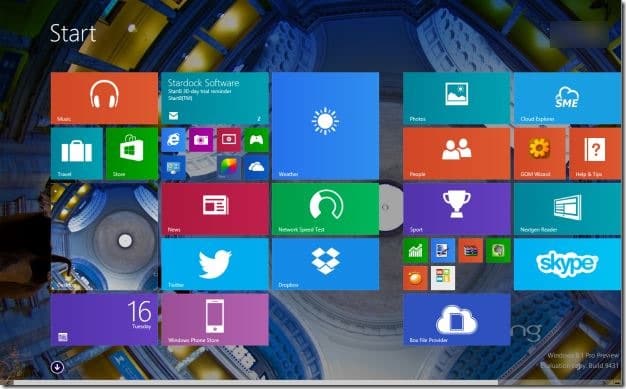
如果你已经升级到 Windows 8.1,应该发现了系统支持把桌面背景图片设为开始屏幕背景。如果你喜欢 Bing 主页图片,想让它同时成为桌面和开始屏幕的背景,可以把"桌面图片作为开始背景"选项与官方 Bing Desktop 软件组合使用,让最新的 Bing 主页图片自动应用到开始屏幕和桌面。
Bing Desktop 的优势在于会自动用最新的 Bing 主页图片更新桌面背景。按照下面的步骤,即可在 Windows 8.1 中把最新图片设置为桌面和开始屏幕背景。
1. 前往 Bing Desktop 下载页面,点击 Download now 按钮开始下载安装程序。
2. 双击运行下载的安装文件,按屏幕提示操作,安装结束时会看到以下选项:
- a. Make the Bing homepage image your desktop background(将 Bing 主页图片设为桌面背景)
- b. Set Internet Explorer as my default browser(将 Internet Explorer 设为默认浏览器)
- c. Set my homepage to MSN(将主页设为 MSN)
- d. Set Bing as my default search provider(将 Bing 设为默认搜索引擎)
- e. Improve my experience(改善我的体验)
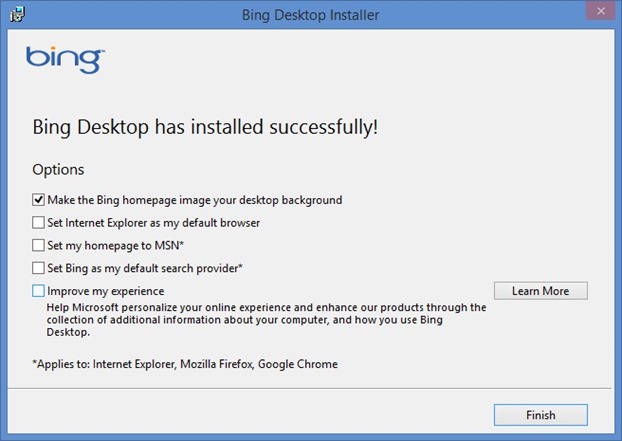
这些选项默认全部勾选,但你完全可以只保留第一项 Make the Bing homepage image your desktop background,其余全部取消勾选。
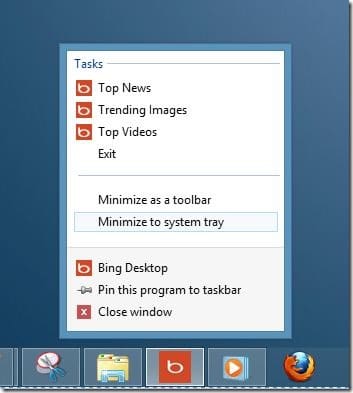
3. 点击 Finish(完成)按钮。此时桌面应该已经显示最新的 Bing 主页图片。默认设置下,Bing 搜索图标会出现在任务栏和系统托盘中。如果不想在任务栏看到 Bing 图标,右键点击它并选择 Minimize to system tray(最小化到系统托盘)即可。
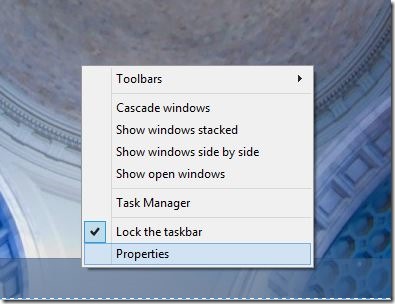
4. 接下来需要开启"在开始屏幕显示桌面背景"选项。右键点击任务栏空白处,点击 Properties(属性)打开任务栏和导航属性对话框。
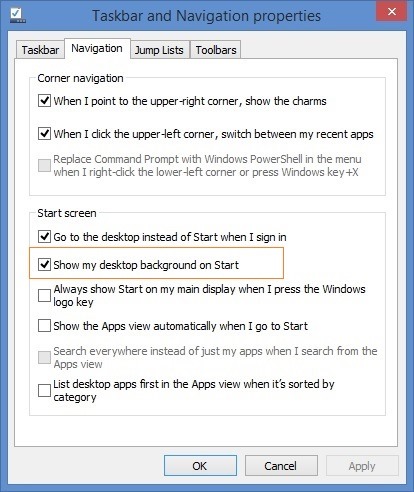
5. 在 Navigation(导航)选项卡下,勾选 Show my desktop background on Start(在开始屏幕显示我的桌面背景)选项,然后点击 Apply(应用)按钮。
完成!从此以后,最新的 Bing 主页图片就会自动成为你的开始屏幕和桌面背景。想换锁屏的话,还可以参考如何把 Bing 主页图片设置为锁屏背景。
标签: Windows 8.1 Bing 开始屏幕


