
如果你想关闭电脑上的面容(Face ID)和指纹登录,多半是因为你更习惯使用久经考验的密码登录,或者你打算在一台公用(多用户)电脑上禁用这些功能。
根据微软的说明,你所有的生物识别数据(面容、指纹、虹膜)都只保存在设备的本地存储中,不会被传送到微软服务器,也不会离开你的设备。
正因为这些数据从不离开电脑、也绝不会被服务器收集,所以他人无法利用这些凭据——包括微软本身。
因此,使用面容或指纹登录反而能为电脑上的文件、照片和其他数据提供额外一层安全保护。
在 Windows 11/10 中关闭面容与指纹登录
如上所述,对于大多数普通用户来说,是否关闭面容和指纹登录,往往取决于个人偏好,而在多用户设备上则是出于实际考量。
因此,Windows 系统在“设置”菜单中直接提供了关闭面容与指纹登录的选项。
1. 通过设置关闭面容与指纹登录
在 Windows 11/10 电脑上关闭面容和指纹登录,最简单的方式就是打开“设置”,进入“登录选项”界面。
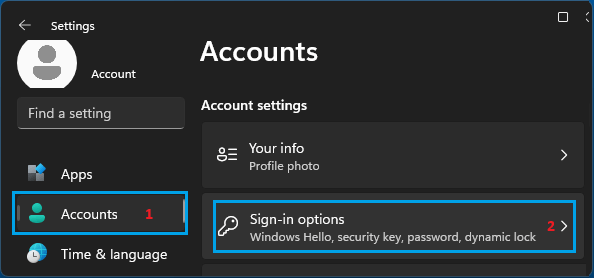
1. 打开“设置”>“账户”,在右侧点击“登录选项”。
2. 在下一个界面中,展开“面部识别(Windows Hello)”选项卡,选择“删除”。
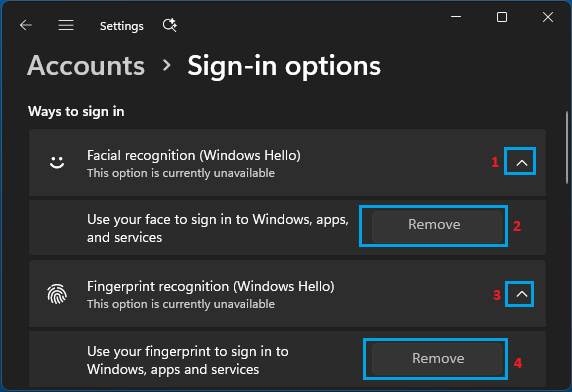
接着,点击“指纹识别(Windows Hello)”选项卡,同样选择“删除”。
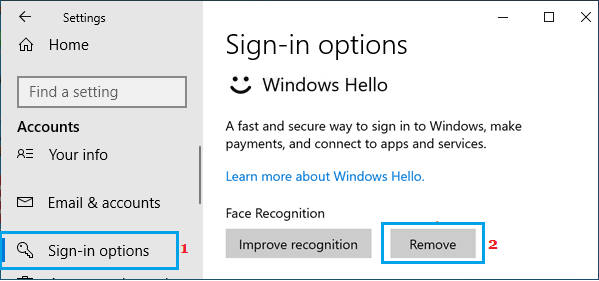
Windows 10 用户:打开“设置”>“账户”>“登录选项”,在右侧选择“面部识别”,点击“删除”按钮即可。
2. 彻底禁用面容、指纹登录与生物识别
如果有需要,你还可以通过“设备管理器”和“注册表编辑器”彻底禁用电脑上的面容、指纹登录以及整套生物识别功能。
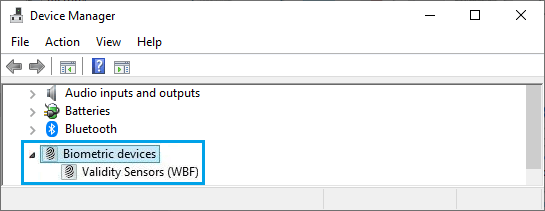
具体操作是利用设备管理器禁用生物识别设备,并通过注册表关闭相关服务项,从而从系统层面阻止 Windows Hello 加载。对于多人共用的电脑,彻底禁用生物识别可以避免他人误用或自动录入。
标签: Windows 11 Windows Hello 生物识别


