
已经用上 Windows 8.1 的用户,可能已经发现了不少新功能,比如把桌面背景设为开始屏幕背景、开始屏幕的新磁贴尺寸、开始屏幕个性化选项、直接启动到桌面、禁用 Charms 栏,以及新版电脑设置等。
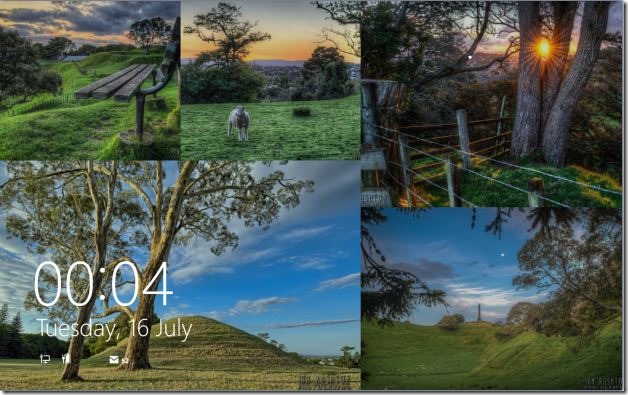
除了上述这些,Windows 8.1 还有一个新功能,可以让你的照片以幻灯片的形式在锁屏界面上自动轮播。
锁屏幻灯片是 Windows 8.1 带来的 50 多项新功能之一。启用并配置后,Windows 8.1 会把你的锁屏变成照片幻灯片。该功能默认关闭,需要打开电脑设置手动开启。
按照下面的步骤即可在 Windows 8.1 中开启并配置锁屏幻灯片:
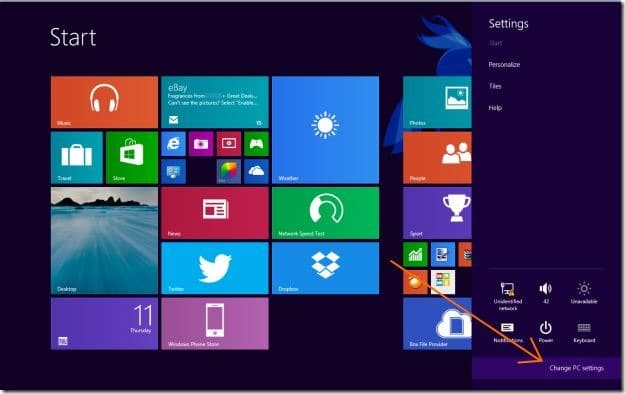
1. 打开电脑设置(PC settings)。方法是:把鼠标指针移到屏幕右上角或右下角调出 Charms 栏(也可以按 Windows 徽标键 + C 打开),点击 Settings(设置),然后点击 Change PC settings(更改电脑设置)。

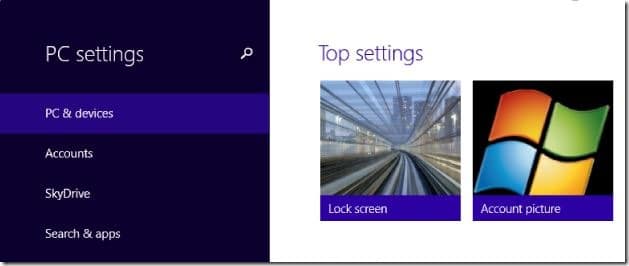
2. 在电脑设置左侧栏中,点击 PC & devices(电脑和设备)即可看到锁屏设置。
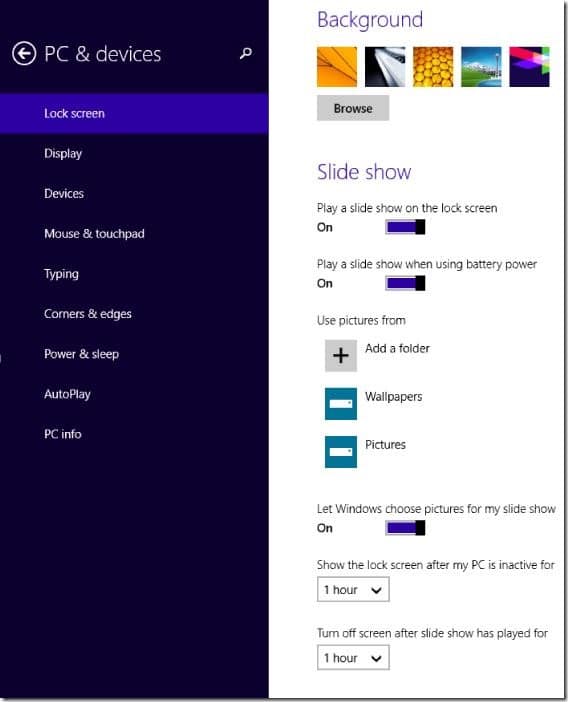
3. 在右侧的 Slide show(幻灯片)区域,打开 Play a slide show on the lock screen(在锁屏界面播放幻灯片)开关即可启用该功能。如果你希望电脑使用电池供电时也继续播放幻灯片(电量消耗会加快),可以打开 Play a slide show when using battery power(使用电池时播放幻灯片)选项。
4. 接下来点击 Add a folder(添加文件夹)选项,浏览并选择包含幻灯片照片的文件夹。
注意,点击 Add a folder 后界面可能默认显示 SkyDrive 账户。如果照片存放在本地磁盘,点击左上角的 SkyDrive 图标切换到 Computer(此电脑)图标,然后浏览到目标文件夹,最后点击 Choose this folder(选择此文件夹)按钮,即可将该文件夹中的图片用于幻灯片播放。
幻灯片支持使用多个文件夹中的照片,再次点击 Add a folder 即可继续添加。要移除某个文件夹,点击该文件夹名称后再点击 Remove(移除)即可。
5. 如果你希望 Windows 自动从已添加的文件夹中随机挑选照片,并自动忽略过小的图片,可以打开 Let Windows choose pictures for my slide show(让 Windows 为我的幻灯片选择图片)选项。
6. 最后,选择幻灯片开始播放前的空闲时间。默认情况下,Windows 8.1 会在电脑空闲 15 分钟后播放锁屏幻灯片,你也可以改成 1、2、5、15、30 或 60 分钟。设置完成!
让系统空闲到你设定的时间,就能看到锁屏幻灯片了。另外提醒一下:如果开启锁屏幻灯片后又设置了屏幕保护程序,Windows 会自动关闭锁屏幻灯片。
标签: Windows 8.1 锁屏 幻灯片


