
当你突然发现电脑显示的不是平时彩色的 Windows 背景,而是一片漆黑或黑色的桌面背景时,难免会感到意外和担忧。
在大多数情况下,这个问题出现在用户尝试更改桌面背景图片,或将桌面背景类型从「图片」切换为「幻灯片」或「纯色」的过程中。
修复 Windows 11/10 中的黑色桌面背景
如果你是在更改桌面背景时桌面变成了黑色,大多数情况下只需从「纯色」切换回「图片」或「幻灯片」类型的背景即可修复。
除此之外,Windows 电脑上的黑色桌面背景问题,也可以通过下面提供的其他排查步骤来解决。
1. 切换为图片背景
如前所述,简单地从「纯色」切换为「图片」或「幻灯片」类型的背景,往往就能解决问题。
1. 进入「设置」→「个性化」,在右侧向下滚动并点击「背景」。
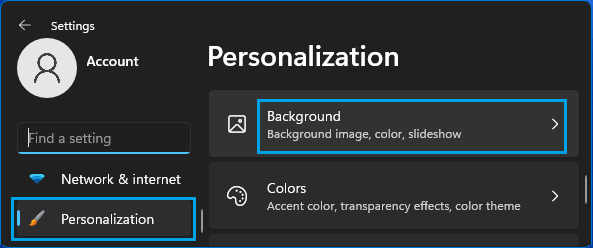
2. 在接下来的界面中,将背景切换为「图片」或任何其他可用的背景类型。
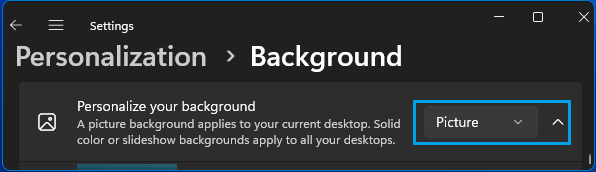
Windows 10:进入「设置」→「个性化」→「背景」(左侧),在右侧将背景从纯色改为「图片」。
一旦新选的桌面背景出现,你应该就能切回原来的纯色或图片背景了。
2. 启用「显示 Windows 背景」选项
如果你使用的是 Windows 10 电脑,问题可能是设备上的「显示 Windows 背景」选项被禁用了。
1. 进入「设置」→「轻松使用」→「其他选项」(左侧),在右侧启用「显示 Windows 背景」。
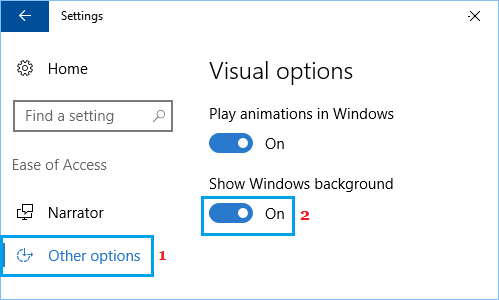
2. 重启电脑,它现在应该会显示平时彩色的 Windows 桌面背景了。
3. 用图片替换黑色桌面背景
在 Windows 电脑上摆脱黑色桌面背景的一个快捷方法,是用电脑上任意一张图片来替换它。
1. 打开电脑上的「文件资源管理器」。
2. 进入「图片」文件夹,右键点击任意一张图片,在弹出的菜单中选择「设置为桌面背景」。
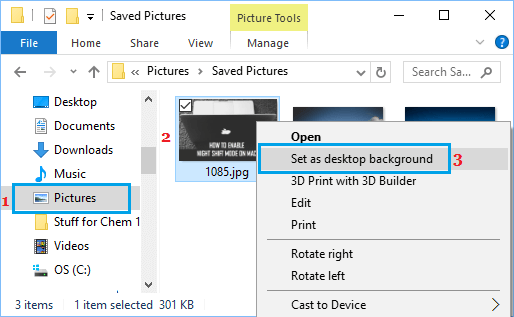
3. 黑色背景就会被你选中的图片所取代。
4. 取消选择高对比度黑色
有时,问题源于电脑为桌面显示选择了「高对比度」主题。
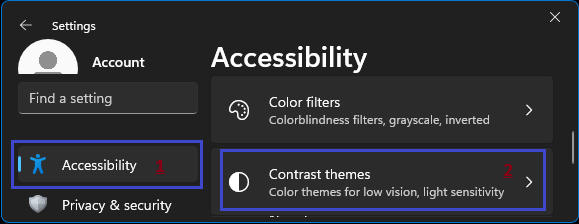
1. 进入「设置」→「辅助功能」→「对比度主题」。
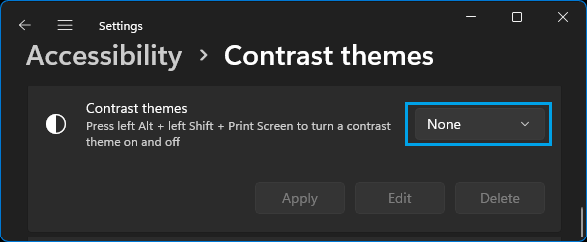
2. 在接下来的界面中,将「对比度主题」设为「无」。
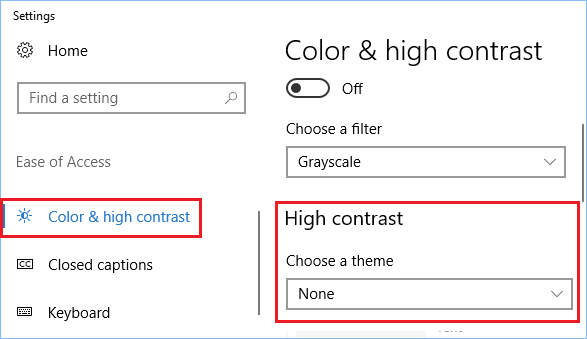
Windows 10:进入「设置」→「个性化」→「颜色」→ 点击「高对比度设置」链接,在接下来的界面中将高对比度设置改为「无」。
5. 检查轻松使用设置
问题也可能源于「轻松使用」设置被意外更改。
1. 打开电脑上的「控制面板」。
2. 在控制面板界面中,确认处于「类别」视图,并点击「轻松使用」。
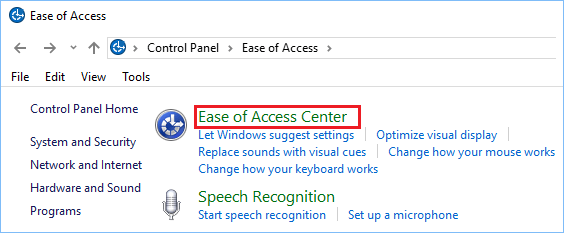
3. 在接下来的界面中,点击「使计算机更易于查看」链接。
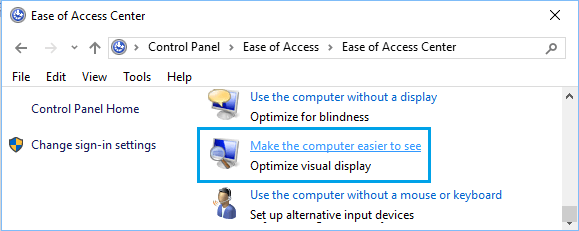
4. 在接下来的界面中,向下滚动并取消勾选「删除背景图像」选项。
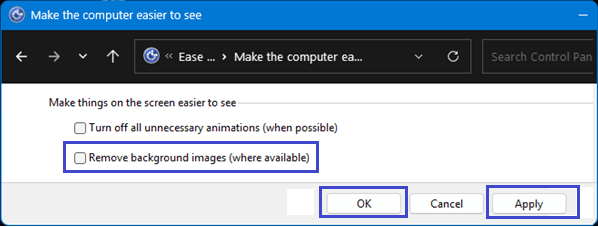
5. 点击「应用」和「确定」保存该设置。
完成后,进入「设置」→「个性化」→「背景」,将你喜欢的壁纸设为背景图片。
6. 检查电源计划设置
黑色桌面背景问题也可能是电脑的电源设置造成的。
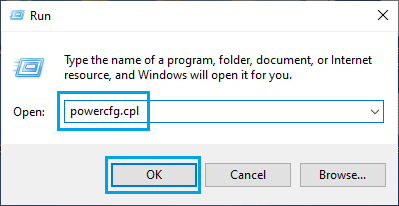
1. 按 Win + R 键,输入 powercfg.cpl 并点击「确定」。
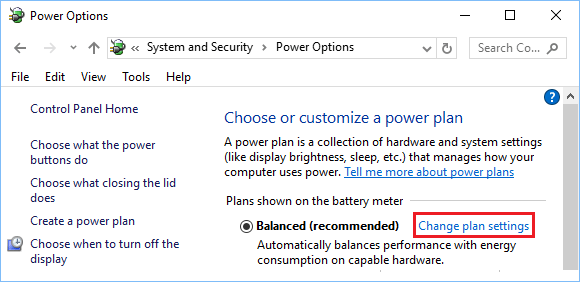
2. 在「电源选项」界面中,点击「更改计划设置」链接。
3. 在接下来的界面中,点击「更改高级电源设置」链接。
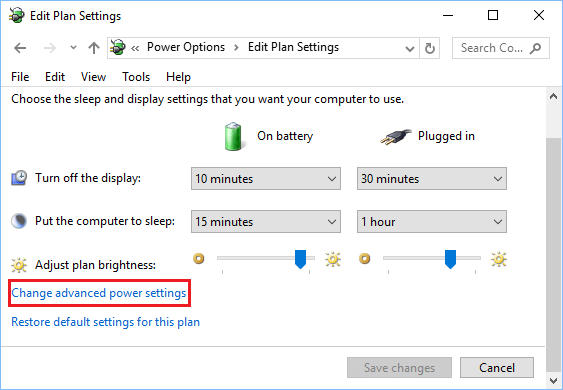
4. 在接下来的界面中,展开「桌面背景设置」项,确保「幻灯片放映」设为「可用」。
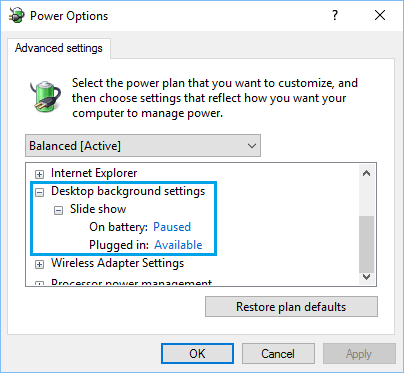
如果「幻灯片放映」选项之前被禁用,请将其启用,然后进入「设置」→「个性化」→「背景」设置你喜欢的壁纸。
7. TranscodedWallpaper 文件损坏
如果以上方法都无效,问题可能是电脑上的「TranscodedWallpaper」文件受损或 corrupted。
1. 打开电脑上的「文件资源管理器」。
2. 在文件资源管理器中,导航到 C:\用户\你的账户\AppData\Roaming\Microsoft\Windows\Themes 文件夹,将 TranscodedWallpaper 文件重命名为 TranscodedWallpaper.old。
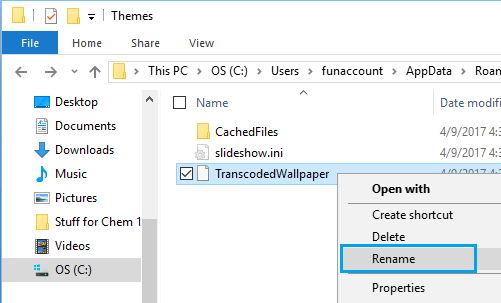
注意:如果看不到 AppData 文件夹,请先启用「显示隐藏的文件」选项。
3. 仍停留在 Themes 文件夹中,用记事本打开 Settings.ini 文件,删除其内容(如果有),并保存该文件。
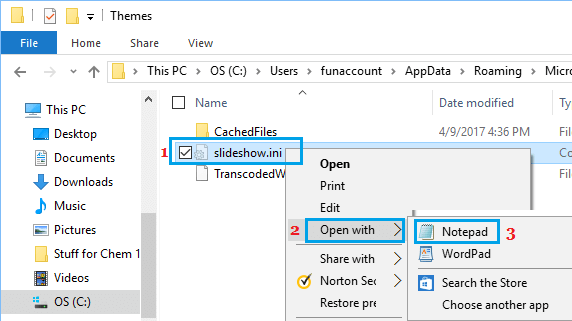
完成上述步骤后,进入「设置」→「个性化」→「背景」,为电脑设置一张新的桌面背景即可。
标签: Windows 10 桌面背景 黑屏修复


