
如果你想关闭电脑上的屏幕键盘(On-screen Keyboard),多半是因为它总在开机时自动弹出,或毫无征兆地冒出来,让人困扰。
这种情况通常发生在你曾开启过屏幕键盘,并且还把它设置成在登录界面可用、并一直保持开启状态。
在 Windows 11/10 中禁用屏幕键盘
在 Windows 电脑上关闭屏幕键盘最简单的方式,是使用 Windows + CTRL + O 快捷键,这个组合键既能关掉也能重新唤出屏幕键盘。
不过,Windows + CTRL + O 只能临时关闭键盘,无法阻止它在开机时自动启动。
要想彻底禁用,并防止它随电脑启动,可以使用下面任意一种方法。
1. 通过"选项"按钮禁用屏幕键盘
如果屏幕键盘已经打开,你可以通过它的"选项"界面,阻止它自动启动。
1. 用鼠标或触控板点击屏幕键盘上的"选项"按钮。
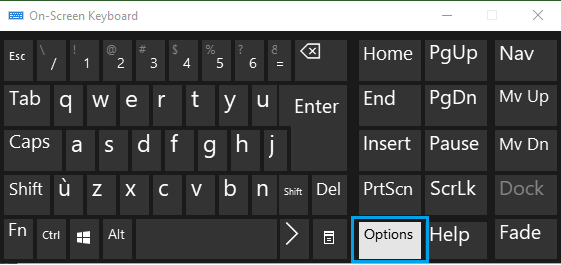
2. 在"选项"界面中,点击"控制当我登录时是否启动屏幕键盘"链接。
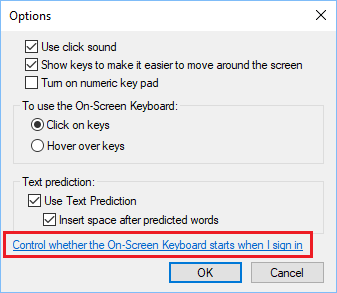
3. 在接下来的界面中,取消勾选"使用屏幕键盘"。
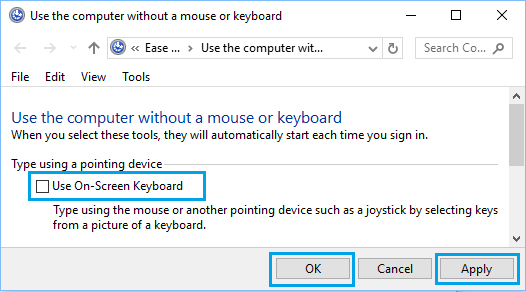
4. 点击"应用"和"确定"保存设置。
此后,屏幕键盘就不会再随电脑自动启动了。
2. 通过"设置"禁用屏幕键盘
在 Windows 中禁用屏幕键盘最简便的方法,是进入"辅助功能"设置。
1. 进入 设置 > 辅助功能,在右侧向下滚动并点击"键盘"标签(位于"交互"分区下)。
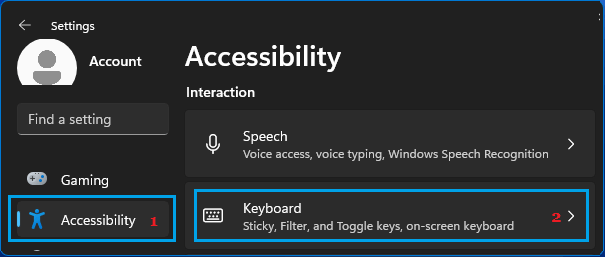
2. 在接下来的界面中,将"屏幕键盘"的开关滑到"关"的位置。
Windows 10:进入 设置 > 轻松使用 > 在左侧选择"键盘"> 在右侧关闭"屏幕键盘"。
3. 通过控制面板禁用屏幕键盘
你也可以通过控制面板,阻止屏幕键盘在屏幕上弹出。
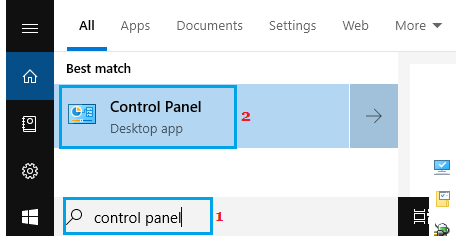
1. 在搜索栏中输入"控制面板"> 在搜索结果中点击"控制面板"桌面应用。
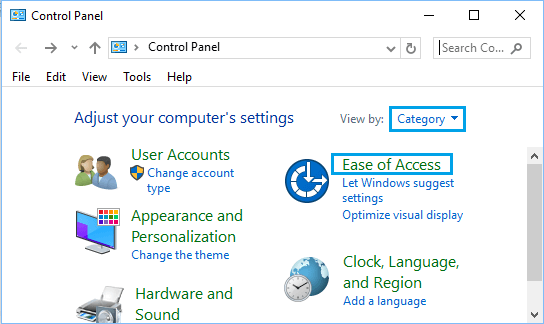
2. 在控制面板界面中,切换到"类别"视图,然后点击"轻松使用"。
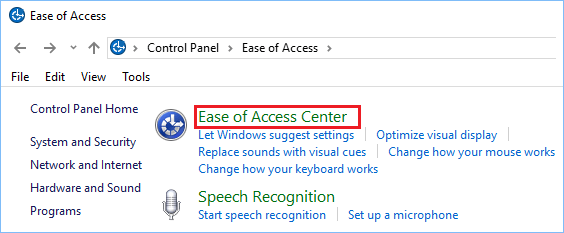
3. 在接下来的界面中,点击"轻松使用中心"。
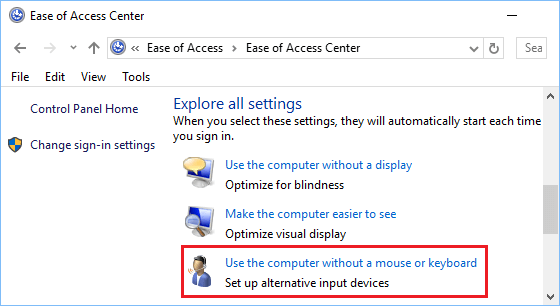
4. 在"轻松使用中心"界面中,向下滚动,点击"使计算机更易使用"分区下的"无需鼠标或键盘使用计算机"链接。
5. 在接下来的界面中,取消勾选"使用屏幕键盘"。
6. 点击"应用"和"确定"保存设置。
4. 通过注册表禁用屏幕键盘
进阶用户可以通过注册表编辑器彻底禁用屏幕键盘。
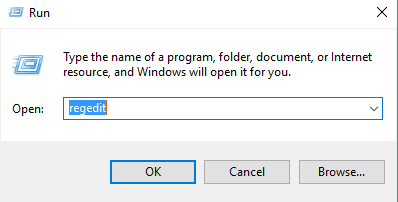
1. 打开"运行"> 输入 regedit,点击"确定"。
2. 在注册表编辑器界面中,导航到 HKEY_LOCAL_MACHINE > Software > Microsoft > Windows > CurrentVersion > Authentication > LogonUI。
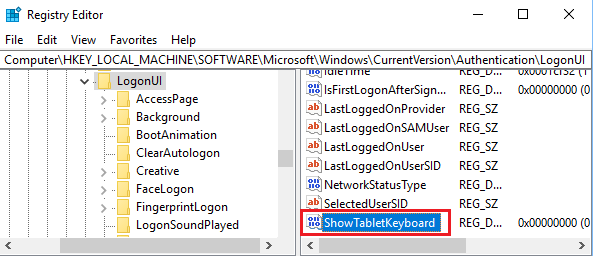
3. 在 LogonUI 文件夹中,双击打开 ShowTabletKeyboard 项,将其"数值"设为 0,即可禁用屏幕键盘。
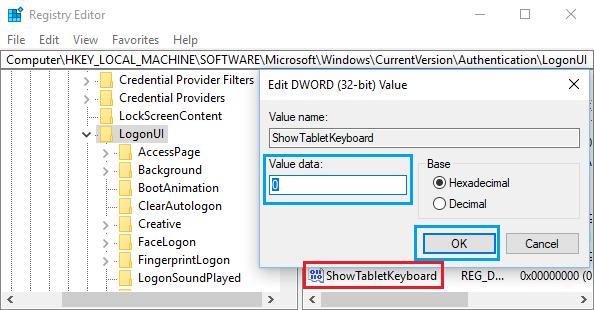
提示:如果电脑上没有 ShowTabletKeyboard 项,可以右键选择"新建 > 项"来创建它。
标签: Windows 11 屏幕键盘 辅助功能


