
当你用鼠标或(Ctrl + C)快捷键在 Windows 电脑上复制任何内容时,复制的信息会保存在剪贴板中,即使在执行了粘贴命令后也依然可以访问。可想而知,这会带来隐私和安全风险,尤其是在使用公用或共享电脑时。
因此,如果你在共享或公用电脑上复制过密码、用户名以及其他个人或机密信息,请务必记得清空剪贴板。
即便是在个人、家庭或工作电脑上,清空剪贴板也有助于让剪贴板更整洁安全,既能保护隐私、提高效率,也能防止敏感数据被意外粘贴到系统或第三方应用与网站中。
在 Windows 电脑上清除剪贴板
你可能已经知道,在 Windows 电脑上清空剪贴板最简单的方式就是重启设备,这会清除电脑的随机存取存储器(RAM),而剪贴板数据正是保存在那里。
不过,重启电脑并不总是可行,既麻烦又完全没必要——因为你可以使用一个简单的键盘快捷键,以及许多其他方法来清空 Windows 电脑上的剪贴板。
1. 使用快捷键清空剪贴板
如果你的电脑启用了剪贴板历史记录,可以使用「Win + V」快捷键查看剪贴板历史,并点击「全部清除」按钮来清空剪贴板。
1. 按 Windows + V 键打开剪贴板历史记录。
2. 点击「全部清除」按钮,清除电脑上的整个剪贴板历史。
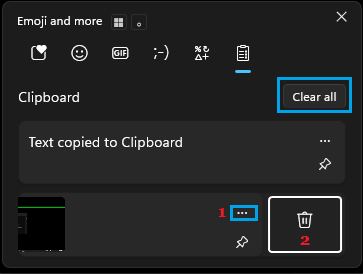
3. 如果你想清除单个项目,点击该项目旁边的三点图标,再点击「删除」图标即可。
注意:这种方法只有在你的电脑启用了剪贴板历史记录时才有效。
2. 通过「设置」清空剪贴板历史
如果你不擅长记忆键盘快捷键,可以使用「设置」应用来清空电脑上的剪贴板历史。
1. 按 Windows + I 键打开「设置」。
2. 在设置界面左侧选择「系统」,右侧点击「剪贴板」。
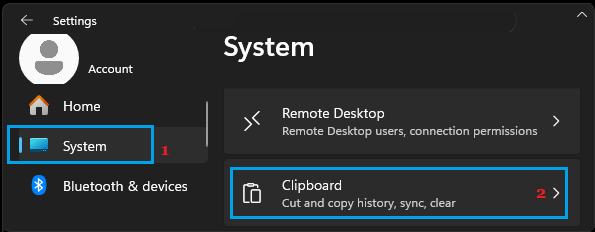
3. 在接下来的界面中,点击「清除」按钮即可清除设备上的整个剪贴板历史。
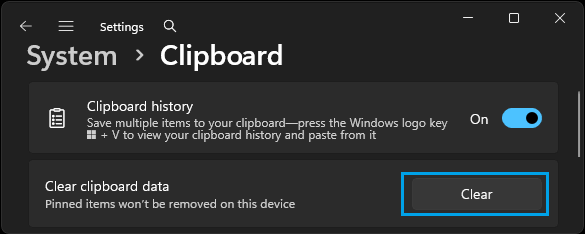
如果你愿意,还可以将「剪贴板历史记录」开关关闭,这样 Windows 就只会保存最后复制的单个项目。
3. 使用命令提示符清空剪贴板
虽然网上、论坛和 AI 常建议使用 echo. | clip 命令来清空剪贴板,但该命令并不会清除剪贴板历史,只是用一个空白内容替换了最近保存的剪贴板项目。
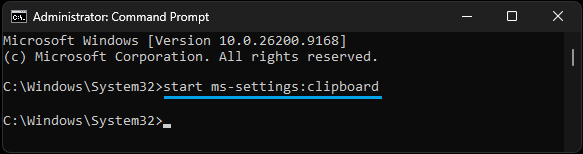
目前,在 Windows 命令提示符中清空整个剪贴板历史的唯一方法,是执行 start ms-settings:clipboard 命令。
1. 以管理员身份打开命令提示符。
2. 在命令提示符界面中,输入 start ms-settings:clipboard 并按回车键。
3. 在接下来的界面中,点击「清除」按钮即可清除设备上的整个剪贴板历史。
如有需要,你也可以通过「剪贴板历史记录」开关阻止电脑收集剪贴板历史。
4. 复制其他内容
如果电脑没有启用保存剪贴板历史记录的选项,它就只会保存最后复制的项目,通过复制任何其他不具个人敏感性的内容即可将其清除。
例如,如果你正在处理一份敏感的 Microsoft Word 文档,只需复制一个随机的、不具机密性的词语或句子,就能排除任何敏感数据残留在剪贴板上的可能。
这样,你就用一段随机的词语或句子替换了剪贴板上的敏感信息,使其无法被任何人滥用。
5. 使用 Print Screen 键
同理,你也可以通过按下 Windows 键盘上的 Print Screen(截图)键,来替换剪贴板上最后复制的数据。
当按下 Print Screen 键时,剪贴板上的敏感数据(如果有的话)会被桌面截图所取代。
6. 创建清空剪贴板历史的快捷方式
如果你经常处理敏感或机密性质的数据,可以在电脑上创建一个「清空剪贴板」桌面快捷方式,方便随时清空。
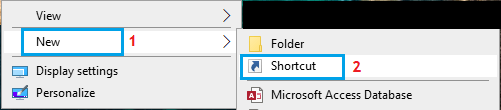
1. 在桌面任意空白处右键,点击「新建(1)」,再在弹出的侧边菜单中点击「快捷方式(2)」。
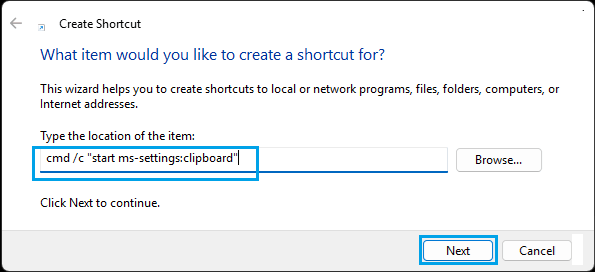
2. 接下来,在快捷方式的位置处输入 cmd /c "start ms-settings:clipboard",然后点击「下一步」。
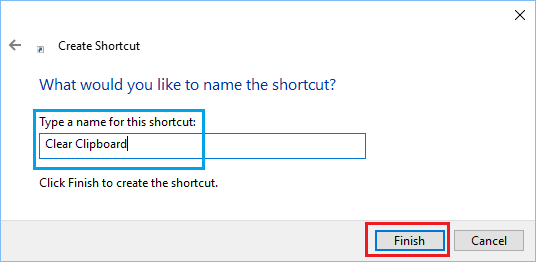
3. 在接下来的界面中,输入「清空剪贴板」或任意其他名称,然后点击「完成」。
4. 现在你应该能在电脑桌面上看到「清空剪贴板」的快捷方式图标。
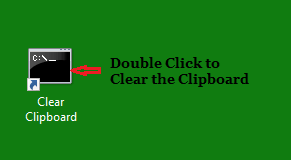
如上图所示,该快捷方式看起来像一个命令提示符窗口。如果你想,可以修改其属性来更改外观——右键点击快捷方式,选择「属性」,在接下来的界面中切换到「快捷方式」选项卡,为快捷方式选择一个合适的图标。
如何使用清空剪贴板快捷方式
一旦「清空剪贴板」快捷方式准备就绪,你可以随时双击该快捷方式图标,清空电脑上的整个剪贴板历史。
1. 双击「清空剪贴板」快捷方式。
2. 在接下来的界面中,点击「清除」按钮即可清空剪贴板历史。
注意:与网上流传的其他方法不同,这种方法可以清空 Windows 电脑上的整个剪贴板历史,对于处理敏感机密项目的用户来说尤为合适。
标签: Windows 10 剪贴板 隐私安全


