
无论是用智能手机还是数码相机拍摄,所有数码照片都会附带一个信息文件,其中可能包含照片拍摄地点的 GPS 坐标。
例如,用 iPhone 或安卓手机拍照时,相机会自动记录拍摄地点的 GPS 坐标,并把这些信息附加到照片上。
不过,这只有在移动设备开启了定位服务、并且相机应用被授予位置权限时才会发生。
要查看照片的拍摄地点,方法会因照片所在位置而异:是保存在你的移动设备上,还是在社交媒体网站或互联网的其他位置。
如果照片就在你的移动设备上,可以借助「照片」应用来查找拍摄地点;如果照片在互联网上,可以先把它下载到电脑,再通过文件的「属性」窗口查看位置信息。
1. 用 iPhone 查看照片拍摄地点
如果你使用的是 iPhone,可以借助「照片」应用来获取照片附带的定位数据和其他信息。
1. 在 iPhone 上打开「照片」应用。
2. 选择需要查看位置信息的那张照片。
3. 点击「i」信息图标并向下滚动,你会看到一张地图显示照片的拍摄地点,地图下方还会以蓝色链接的形式显示地点名称。
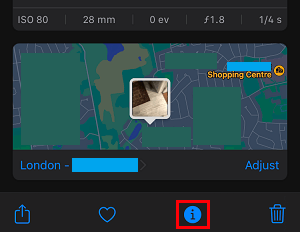
点击这个蓝色链接,系统会打开「地图」应用,你可以在其中获取关于该地点的更多信息。
除了定位数据,你还能看到拍摄所用相机的信息,例如 ISO 感光度、光圈大小、拍摄模式、焦距和快门速度。
提示:如果你的移动设备只以 GPS 坐标而非地图的形式显示位置,可以借助 Google 地图来查找照片的确切拍摄地点。
2. 用电脑查看照片附带的定位信息
如果照片在互联网上,可以通过「属性」窗口来获取其附带的定位信息。
1. 将照片下载到你的 Windows 电脑或 Mac。
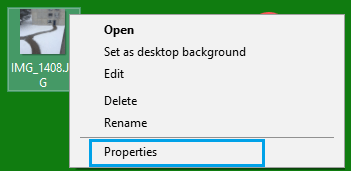
2. 下载完成后,在照片上点击右键,并在下拉菜单中选择「属性」。
3. 在接下来的窗口中,切换到「详细信息」选项卡,向下滚动到「GPS」部分。
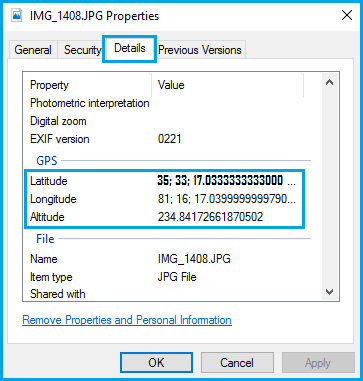
在「GPS」部分,你可以看到照片附带的 GPS 坐标(纬度和经度)。
由于位置信息是以纬度和经度坐标的形式存在的,你需要借助 Google 地图或其他能在地图上标注坐标的工具来定位。
3. 用 Google 地图查找照片拍摄地点
如果照片附带的纬度和经度信息可用,可以借助 Google 地图来查找照片的确切拍摄地点。
1. 在 Windows 电脑或 MacBook 上打开 Google 地图。
2. 在 Google 地图的搜索栏中输入 GPS 坐标,然后按下键盘上的回车键。
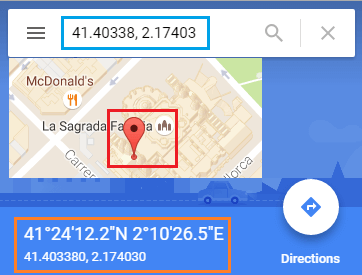
3. 几秒钟之内,Google 地图就会指向照片的确切拍摄地点。
Google 地图支持以下几种坐标格式:
- 度、分、秒(DMS):41°24′12.2″N 2°10′26.5″E
- 度与十进制分(DMM):41 24.2028, 2 10.4418
- 十进制度(DD):41.40338, 2.17403
输入坐标时,请务必使用正确的度、分、秒符号,确保坐标准确无误。
如果难以输入「°」度符号,也可以直接采用十进制度格式输入坐标。


