
在触摸屏设备上,Windows 的触摸键盘(虚拟键盘)可以让你直接在屏幕上打字。如果它没有自动弹出,可以手动启用。
启用 Windows 触摸键盘
方法一:通过任务栏
1. 右键点击任务栏空白处。
2. 在菜单中选择"显示触摸键盘按钮"。
3. 任务栏右下角会出现键盘图标,点击即可调出触摸键盘。
方法二:通过设置
1. 打开设置 → 时间和语言 → 输入。
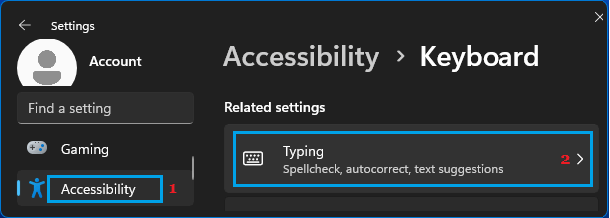
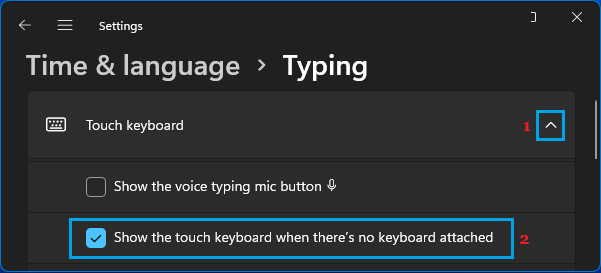
2. 点击"触摸键盘"。
3. 打开"在未连接键盘时显示触摸键盘"开关。
方法三:通过运行命令
1. 按 Win + R 键打开运行窗口。
2. 输入 tabtip,按回车。
触摸键盘就会立即弹出。
方法四:通过屏幕键盘
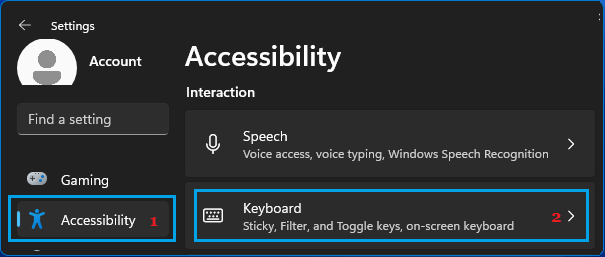
1. 打开设置 → 辅助功能 → 键盘。
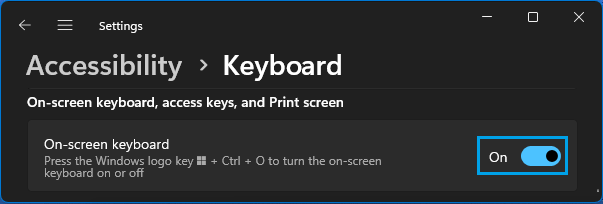
2. 打开"屏幕键盘"开关。
这会打开另一个屏幕键盘,适合需要辅助功能的用户。
启用后,触摸键盘会在需要输入时自动或手动弹出。
版权声明:如无特殊说明,文章均为致知笔记原创内容。欢迎转载学习,转载时请附带原文链接,标明出处。





