
如果你想删除电脑上的用户账户,多半是想清理那些不再使用或无用的账户,或者正在处理账户损坏的问题。
如果是后者,可以先尝试修复损坏的用户配置文件;若无效,则可以把损坏账户里的文件转移到新账户,再删除这个损坏的账户。
在 Windows 10/11 中删除用户账户
在 Windows 电脑上添加或删除用户账户,只能由管理员来完成。因此,请务必以管理员账户或具备管理员权限的本地账户登录。
另外需要注意,删除 Windows 用户账户会一并删除该账户下的所有文件。所以请提前把账户里的重要文件转移到 U 盘等存储设备。
提示:本文最后一种方法允许在删除账户之前,先把该账户下的文件保存到桌面。
1. 通过「设置」删除用户账户
在 Windows 电脑上删除本地用户账户,最简单的方法就是使用「设置」应用。
1. 按下 Win + I 组合键打开「设置」应用。
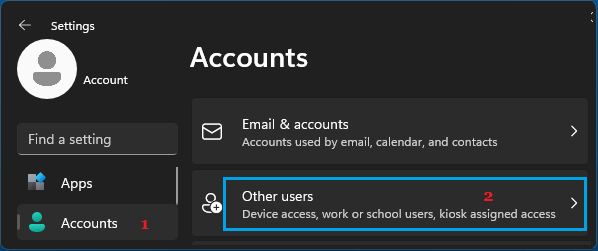
2. 在设置界面左侧选择「账户」,右侧点击「其他用户」。
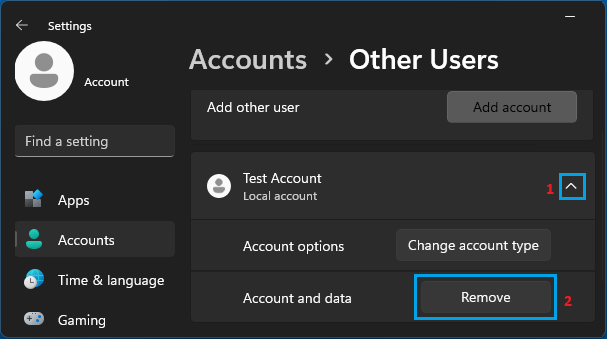
3. 在「其他用户」界面,选择要删除的用户账户,然后点击「删除」按钮。
Windows 10 用户:进入「设置」>「账户」>「家庭和其他用户」,选择要删除的账户后点击「删除」即可。
4. 在确认弹窗中,点击「删除账户和数据」按钮进行确认。
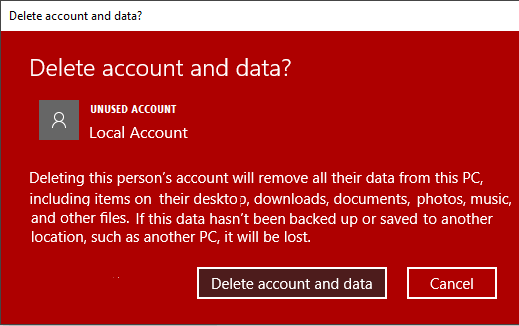
如前所述,该用户账户会连同其名下的所有文件一起,被永久从电脑上删除。
2. 用命令提示符删除用户账户
在 Windows 电脑上删除用户账户,还有一个快捷方法是使用命令提示符。
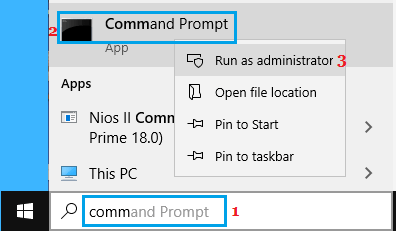
1. 在搜索栏中输入 CMD,在搜索结果里的「命令提示符」上点击右键,选择「以管理员身份运行」。
2. 在命令提示符窗口中,输入 net user 用户名 /delete 并按下回车键。
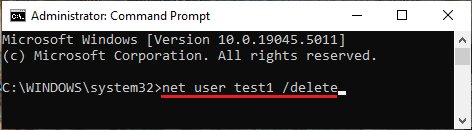
提示:请把「用户名」替换成你真正要删除的那个用户账户的名称。
3. 通过控制面板删除用户账户
通过控制面板删除用户账户时,系统会提供把该账户的文件保存到桌面的选项。
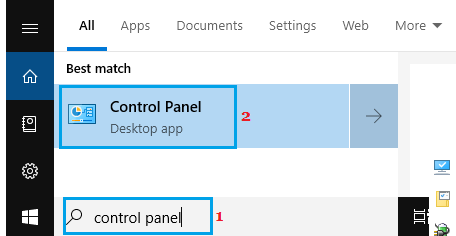
1. 在搜索栏中输入「控制面板」,并在搜索结果中点击「控制面板」桌面应用。
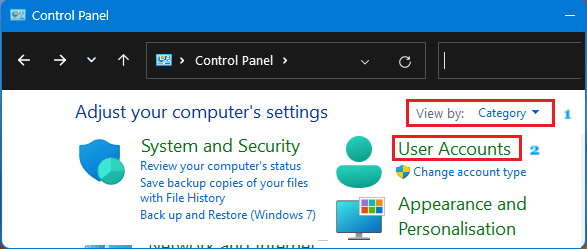
2. 在控制面板中切换到「类别」视图,点击「用户账户」。
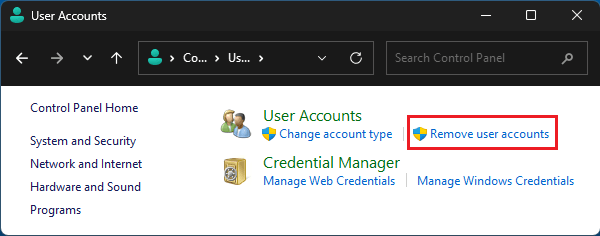
3. 在「用户账户」界面,点击「删除用户账户」链接。
4. 在接下来的界面,选择要删除的用户账户。
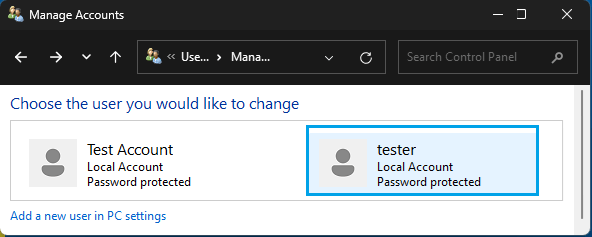
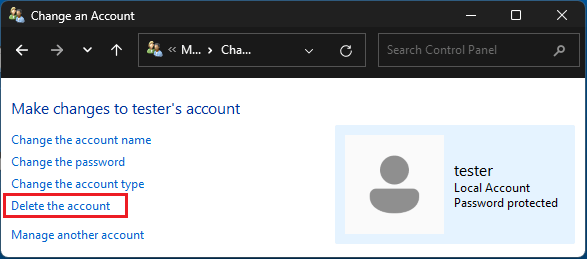
5. 在「更改账户」界面,点击「删除账户」链接。
6. 在「删除账户」页面,点击「保留文件」按钮。
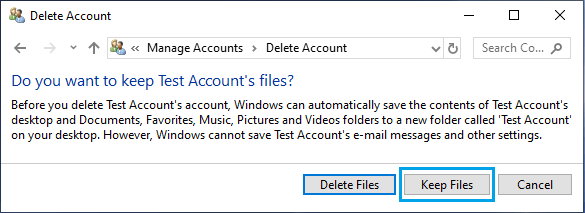
选择「保留文件」后,Windows 会自动在桌面上创建一个以该用户账户命名的新文件夹,并把被删账户里的所有文件都转移到这个新文件夹中。
标签: Windows 10 用户账户 账户管理


