
虽然手动清空回收站非常容易,但您也可以设置计算机每天或每周自动清空回收站。
这样,您可以防止已删除的文件占用计算机上的存储空间,也可以防止敏感或机密文件一直留在回收站中的可能性。
自动清空回收站的方法
如果您喜欢每天或每周自动清空回收站的想法,您可以使用"存储感知"功能,它提供了在一段时间后清空回收站的选项。
如果您主要担心已删除的文件出现在回收站中,您可以设置 Windows 自动从计算机中移除已删除的文件,而不是将它们保留在回收站中。
这样,即使文件已被删除,您也可以完全排除敏感或机密的已删除文件在计算机上可用的可能性。
1. 自动清空回收站
如上所述,Windows 中的"存储感知"功能可以配置为在一段时间(天、周、月和其他可用时间段)后自动清空回收站。
1. 按 Win + I 键打开计算机上的设置菜单。
2. 在"设置"界面中,在左侧窗格中选择系统,然后点击右侧窗格中的存储。
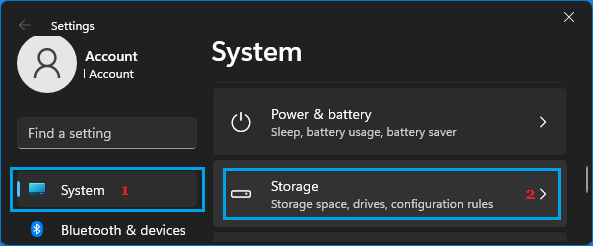
3. 在下一个界面中,将存储感知旁边的滑块移动到开启位置,然后点击"存储感知"。
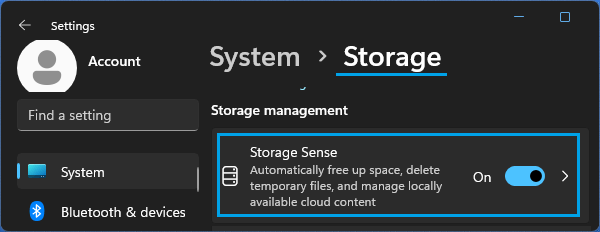
4. 在"存储感知设置"界面中,将删除我的回收站中的文件…选项设置为 1 天、1 周或任何适合您需求的期限。
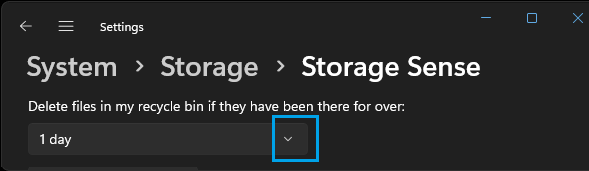
Windows 10:前往设置 > 系统 > 存储,点击配置存储感知或立即运行链接,然后选择您想要的自动清空期限。
之后,您可以选择在您选择的自动清空期限后,让已删除的文件自动从回收站中清空。
2. 自动从计算机中移除已删除的文件
您还可以设置 Windows 自动从计算机中移除已删除的文件,而不是将它们移动到回收站。
1. 右键单击桌面上的回收站图标,然后点击属性。
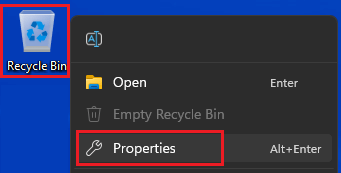
2. 在"回收站属性"界面中,选择不将文件移到回收站中选项。
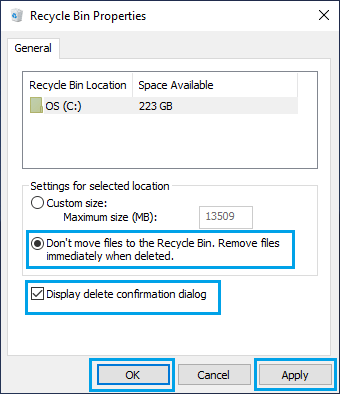
注意:您还可以勾选显示删除确认对话框选项,以便每次尝试从计算机中删除文件时,计算机都会弹出确认窗口。
3. 点击"应用"和确定以在计算机上保存此设置。
之后,已删除的文件将立即从计算机中移除,您将不再发现已删除的文件仍然可以在回收站中访问。
注意:即使进行此设置,您也可以通过选择"显示删除确认对话框"选项来防止重要文件被意外删除的可能性。


