
您一定已经注意到,Windows 家庭版中没有创建管理员帐户的选项。因此,在 Windows 计算机上添加本地管理员帐户的唯一方法,是将现有的本地帐户更改为管理员。
一旦本地用户帐户切换为管理员,它就可以用于安装应用/程序、删除应用/程序、创建新用户帐户、更改或删除用户帐户,以及执行其他需要管理员权限的任务。
相比之下,标准用户帐户在计算机上的权限和访问权限有限,这阻止了它们安装程序以及更改计算机上的全局设置。
将本地帐户更改为管理员的两种方法
您可以在下面找到通过使用"设置"以及使用"控制面板",将计算机上的任何本地用户帐户更改为管理员帐户的步骤。
1. 使用设置将本地用户帐户更改为管理员
将现有本地用户帐户更改为管理员的最简单方法,可能是使用计算机上的"设置"菜单。
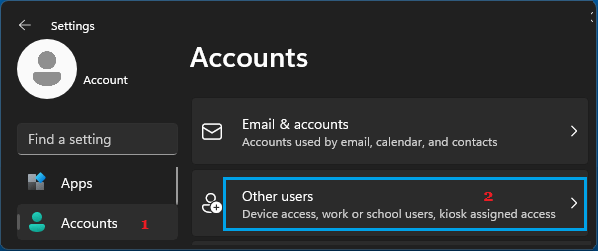
1. 打开设置,在左侧窗格中选择帐户,然后在右侧窗格中点击其他用户。
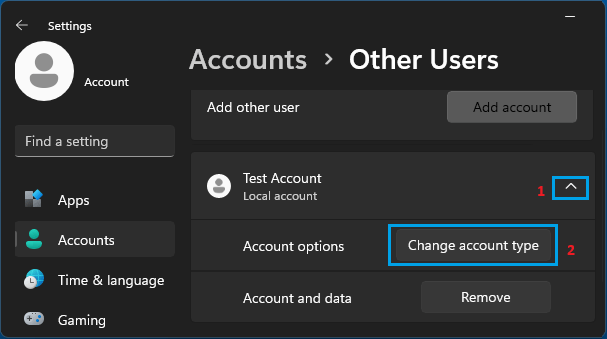
2. 在"其他用户"界面中,选择您想要转换为管理员的帐户,然后点击更改帐户类型按钮。
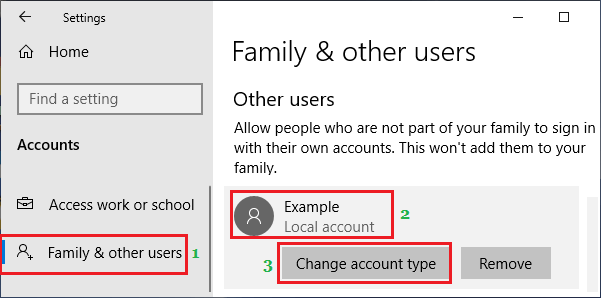
Windows 10:前往设置 > 帐户 > 家庭和其他用户 > 用户帐户,然后点击更改帐户类型按钮。
3. 在下一个界面中,使用向下箭头将帐户类型选择为管理员。
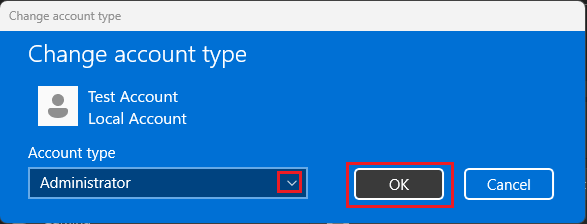
4. 点击确定以在计算机上保存此帐户类型更改。
2. 使用控制面板将本地用户帐户更改为管理员
在 Windows 计算机上更改用户帐户类型的另一种方法,是使用控制面板将本地用户帐户更改为管理员。
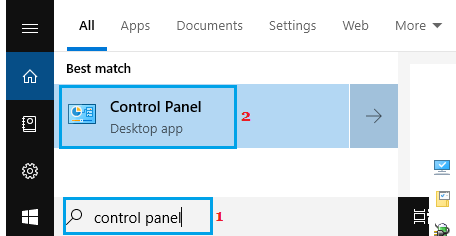
1. 打开计算机上的控制面板。
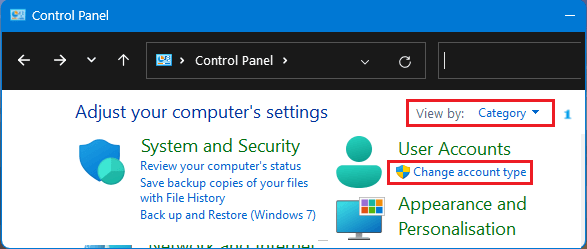
2. 在控制面板界面中,确保您处于"类别"视图,然后点击"用户帐户"部分下的更改帐户类型链接。
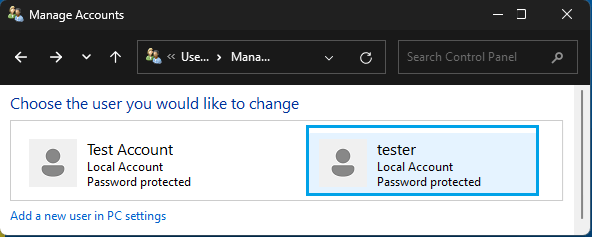
3. 在下一个界面中,点击选择您想要更改的用户帐户。
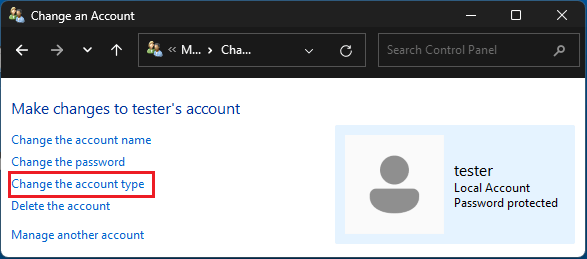
4. 在下一个界面中,点击侧边栏菜单中的更改帐户类型选项。
5. 在"更改帐户类型"界面中,勾选管理员旁边的复选框。
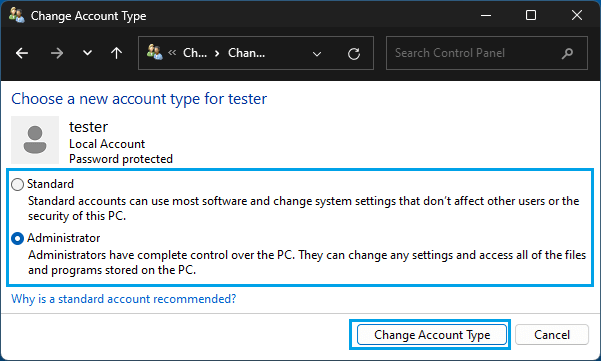
6. 点击更改帐户类型按钮,完成将计算机上的本地用户帐户类型更改为管理员的整个过程。
本文地址:
https://www.zzbiji.com/post/change-local-account-to-admin-windows.html
版权声明:如无特殊说明,文章均为致知笔记原创内容。欢迎转载学习,转载时请附带原文链接,标明出处。


