
你可以修改用于登录电脑的用户名,无论是本地账户,还是电脑上的 Microsoft 账户,都能更改。
对于本地账户,你可以通过控制面板、运行命令以及命令提示符,修改电脑上任意本地账户的名称,包括管理员账户。
如果你使用 Microsoft 账户登录,想更改登录界面上显示的账户名,最简便的方式是前往微软官网账户页面修改。
在 Windows 11/10 中更改用户名
在动手修改用户名之前,需要明白一点:登录界面上显示的用户名,对应的是 C:\Users\<用户名> 目录下的用户文件夹。
修改用户名时,只会改变登录界面上显示的名称,用户文件夹的名称仍会保留原来的名字。
Windows 不会更改用户文件夹的名称,目的是保护用户配置文件——它与该用户关联的应用、程序和设置深度绑定。
提示:如果想同时更改用户名和用户文件夹名称,唯一的办法是新建一个用户账户,并把所有文件转移到新账户中。
1. 通过控制面板更改用户名
借助控制面板,你可以修改电脑上任意本地账户的名称。
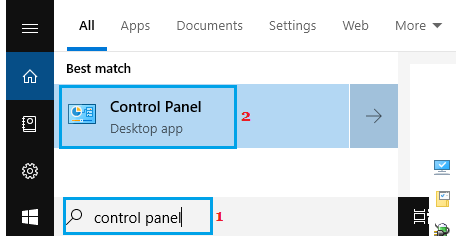
1. 在搜索栏输入「控制面板」,然后点击搜索结果中的「控制面板」。
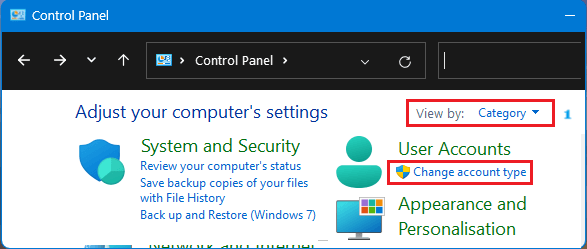
2. 在控制面板中切换到「类别」视图,点击「更改账户类型」链接。
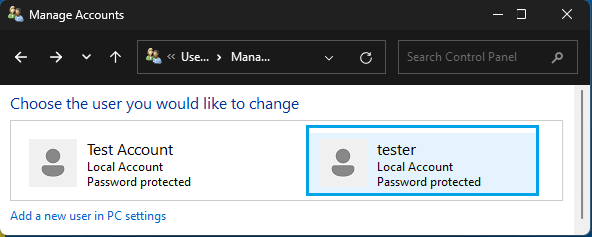
3. 在接下来的界面中,选择想要重命名的用户账户。
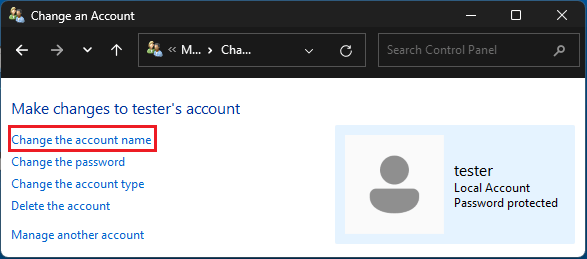
4. 在下一界面点击「更改账户名称」链接。
5. 在「重命名账户」界面输入新的账户名称,然后点击「更改名称」按钮。
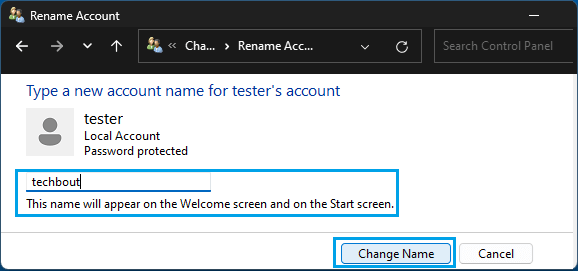
重启电脑,或在下次登录时,即可查看用户名是否已经更改。
2. 更改管理员用户名
修改电脑上任意账户(包括管理员账户)名称的一个简便方法,是运行 netplwiz(高级用户账户控制面板)命令。
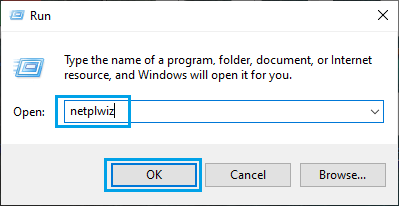
1. 按下 Win + R 键,输入 netplwiz,然后点击「确定」。
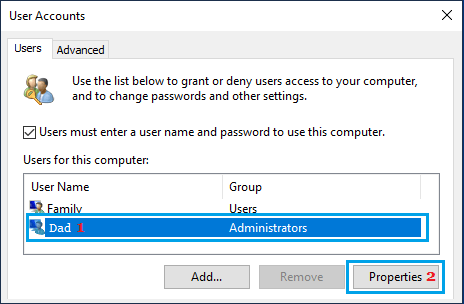
2. 在「用户账户」界面,选择你的管理员账户,然后点击「属性」。
3. 输入账户的新名称,点击「应用」和「确定」。
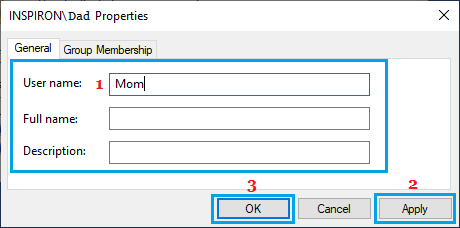
4. 重启电脑以使更改生效。
3. 更改 Microsoft 账户用户名
对于 Microsoft 账户,用户名直接取自你的在线个人资料。大多数情况下,「名字」会成为登录名,而「全名」和电子邮件地址则会显示在欢迎界面和登录界面上。
1. 打开电脑上的浏览器,访问 account.microsoft.com。
2. 输入电子邮件地址和密码,登录你的 Microsoft 账户。
3. 在接下来的界面,点击左侧的「你的信息」,在右侧窗格点击「编辑姓名」链接。
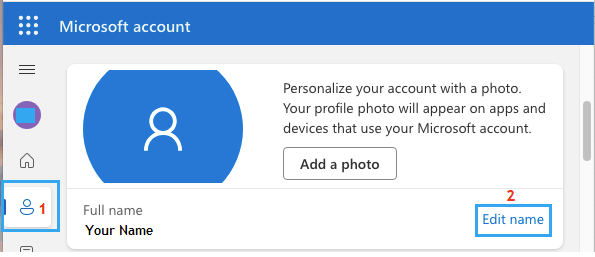
4. 在「编辑姓名」界面输入新的姓名,然后点击「保存」按钮。
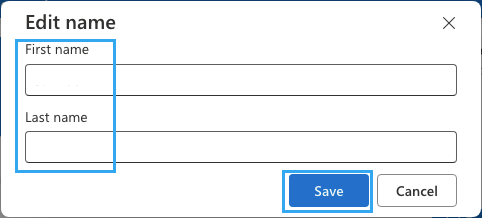
5. 重启电脑以应用更改。
电脑重启后,你应该能看到新的姓名。如果更改没有立即显示,可能需要等待几个小时才能同步到你的电脑。
另外需要注意,对名字和姓氏的修改,也会同步到你的在线 ID 和 Microsoft 电子邮件账户中。
标签: Windows 11 用户账户 账户管理


