
如果你正在寻找在电脑上安装 Internet Explorer 的方法,很可能是因为你需要访问某些机构网站——这些网站只能通过 Internet Explorer 提供下载或其他功能。
如果你使用的是 Windows 10,Internet Explorer 应仍以隐藏方式存在于电脑中,可以通过开始菜单、Windows 搜索和运行命令来打开。
虽然 Internet Explorer 已从 Windows 11 中彻底移除,但在 Windows 11 电脑上仍可通过变通方法继续使用 Internet Explorer。
在 Windows 10 中安装 Internet Explorer
在大多数情况下,Windows 10 电脑上已经自带 Internet Explorer,你可以开始菜单、Windows 搜索和运行命令打开它。
即使 Internet Explorer 已在你的电脑上被禁用,也可以从控制面板中启用并安装。
1. 使用运行命令打开 Internet Explorer
在 Windows 10 电脑上打开 Internet Explorer 的一个简便方法是使用运行命令。
1. 右键点击「开始」按钮,然后点击「运行」。
2. 在运行对话框中输入 iexplore,然后点击「确定」。
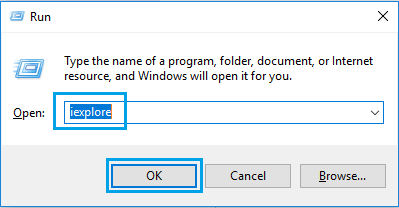
3. 点击「确定」后,你应该能看到 Internet Explorer 打开并显示出熟悉的主页(MSN)。
2. 从所有应用菜单打开 Internet Explorer
另一种打开 Internet Explorer 的方法,是借助 Windows 电脑上的「所有应用」菜单。
1. 点击「开始」按钮,然后点击「所有应用」。
2. 在应用列表中向下滚动,找到「Windows 附件」文件夹并点击它。
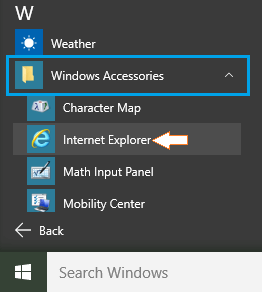
3. 你就能在「Windows 附件」文件夹中找到 Internet Explorer。
为了以后更方便地打开 Internet Explorer,可以右键点击它,在右键菜单中选择「固定到任务栏」。
3. 通过 Windows 搜索将 Internet Explorer 固定到任务栏
另一种打开并将 Internet Explorer 固定到任务栏的方法,是使用 Windows 搜索。
1. 在搜索栏输入 Internet Explorer,右键点击「Internet Explorer 桌面应用」,然后选择「固定到任务栏」。
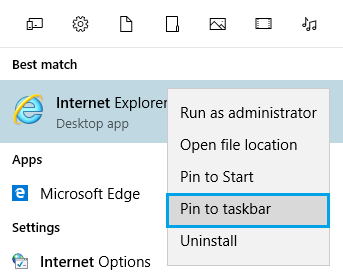
2. 这会将 Internet Explorer 图标固定到电脑的任务栏,方便你随时启动或打开它。

4. 从控制面板启用并安装 Internet Explorer
如果上述方法都不奏效,你可以从控制面板启用并安装 Internet Explorer。
1. 在搜索栏输入「控制面板」,点击搜索结果中的「控制面板」桌面应用。
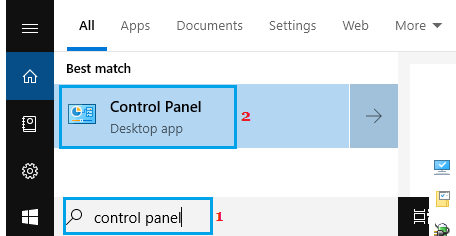
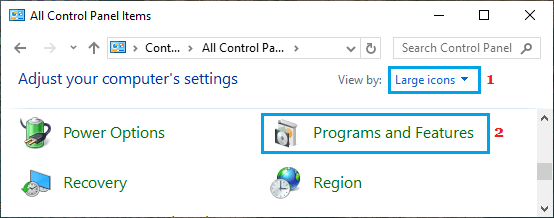
2. 在控制面板中切换到「大图标」视图,点击「程序和功能」图标。
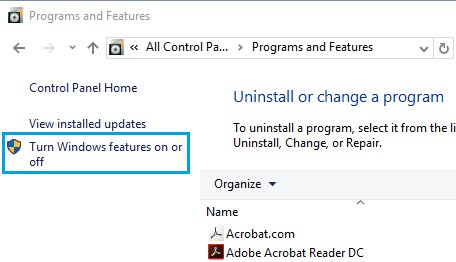
3. 在接下来的界面,点击「启用或关闭 Windows 功能」链接。
4. 在「Windows 功能」界面,向下滚动并勾选 Internet Explorer 旁边的复选框。
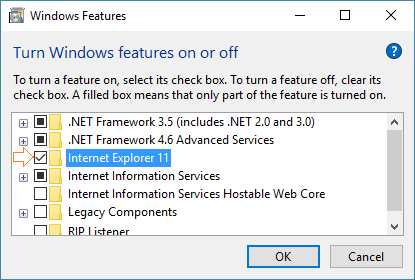
5. 点击「确定」,完成 Internet Explorer 在电脑上的启用/安装。
Internet Explorer 启用后,你就可以通过开始菜单、Windows 搜索、运行命令打开它,也可以将其固定到任务栏。
标签: Windows 10 Internet Explorer 浏览器


