
定期更改 Windows 登录密码是保护账户安全的好习惯。Windows 提供了多种修改密码的方法。
更改 Windows 账户密码
方法一:通过设置更改
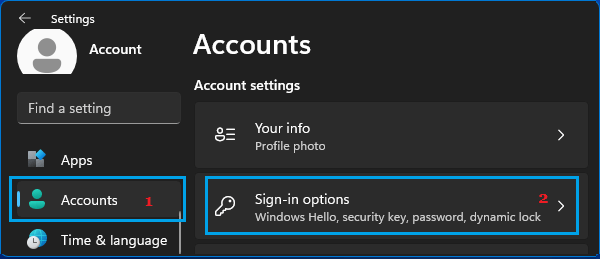
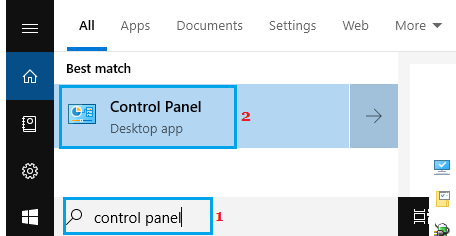
1. 打开设置 → 账户 → 登录选项。
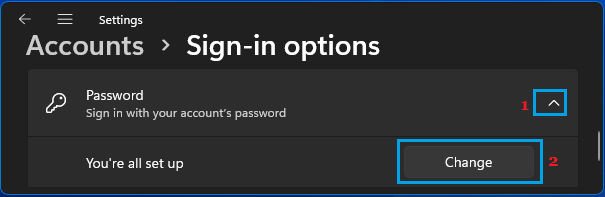
2. 点击"密码"。
3. 点击"更改"。
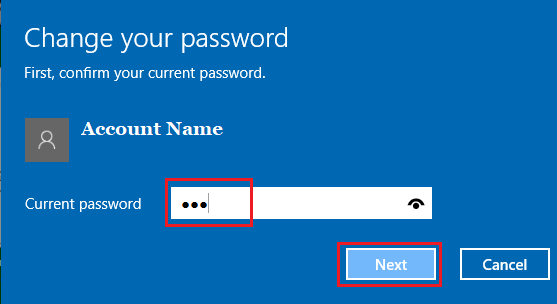
4. 输入当前密码,点击"下一步"。
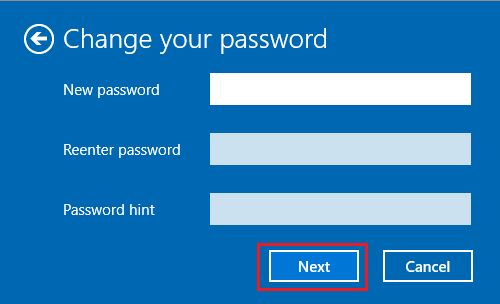
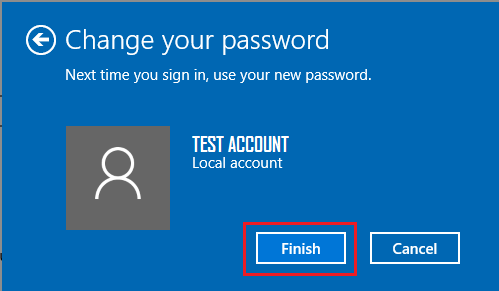
5. 输入新密码和提示,点击"下一步"→"完成"。
方法二:通过 Ctrl + Alt + Del
1. 按 Ctrl + Alt + Del 键。
2. 选择"更改密码"。
3. 输入旧密码和新密码,按回车确认。
方法三:通过命令提示符
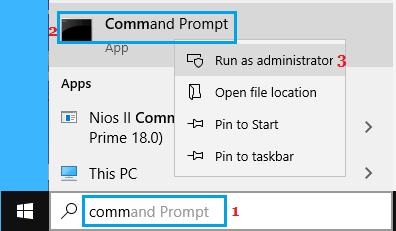
1. 以管理员身份打开命令提示符。
2. 输入 net user 查看用户名。
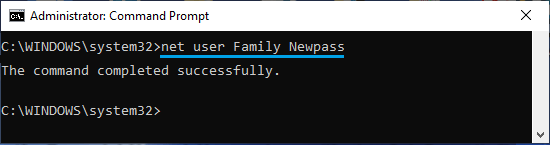
3. 输入以下命令更改密码:
net user 用户名 新密码
方法四:忘记密码时重置
如果你忘记了当前密码:
1. 在登录界面输入错误密码,会出现"重置密码"选项。
2. 如果你使用微软账户,可以在登录界面选择"重置密码",通过邮箱验证在线重置。
3. 如果之前创建过密码重置盘,插入 USB 重置盘按提示操作。
密码建议
- 使用 8 位以上混合大小写、数字和符号
- 不要使用生日、姓名等容易猜到的信息
- 不同账户使用不同密码
版权声明:如无特殊说明,文章均为致知笔记原创内容。欢迎转载学习,转载时请附带原文链接,标明出处。





