
如果你想把一个用户账户的文件复制到另一个账户,很可能是遇到了"用户配置文件损坏(Corrupted User Profile)"的情况,需要把文件从损坏的账户迁移到另一个或新的账户中。
此外,在协同办公环境中,也常常需要把文件/文件夹从一个用户账户复制到另一个账户——这样可以在不交出整个账户权限的情况下,与他人共享文件。
把一个用户的文件复制到另一个用户
要把文件从一个用户账户复制到另一个账户,你需要登录到一个具有管理员权限(Admin Account)的账户,这样才能访问电脑上所有用户账户中的文件。
登录管理员账户后,可以使用文件资源管理器导航到 C:\Users\ 路径(所有用户账户都在此处),把一个账户的文件复制到另一个账户。
把一个用户的文件复制到另一个用户
本例中,我们将把 ME2 用户账户中的所有用户文件夹(桌面、下载等)复制到 ME1 用户账户桌面上的一个新建文件夹里。
一旦 ME2 用户的所有文件夹都出现在 ME1 用户桌面上的专用文件夹中,其中的文件就可以被转移到 ME1 用户账户的任何位置。
1. 登录你的管理员账户,打开电脑上的"文件资源管理器"。
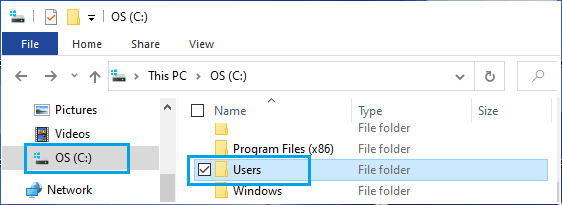
2. 在"文件资源管理器"中,向下滚动并在左侧点击"本地磁盘 (C:)"或"OS (C:)",双击打开"Users"文件夹。
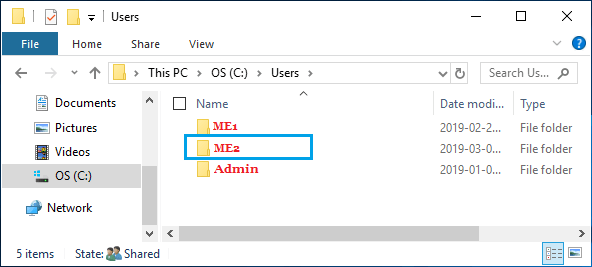
3. 在"Users"文件夹中,打开存放着你想转移文件的那个用户文件夹。本例中我们打开的是 ME2 用户文件夹。
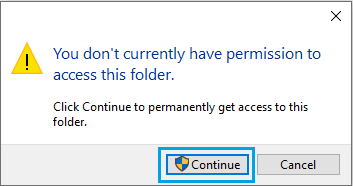
4. 如果弹出"你当前没有查看此文件夹的权限(You don't have permission to access this folder)"提示,点击"继续(Continue)"并等待权限被授予。
5. 进入用户文件夹后,选中所有想要复制的文件/文件夹,右键点击它们,在弹出的菜单中选择"复制"。
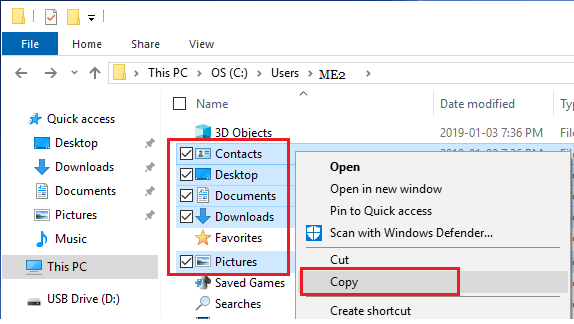
重要提示:不要复制整个用户文件夹,否则你会把损坏的隐藏系统文件(Ntuser.dat、Ntuser.dat.log、Ntuser.ini)也一并复制过去。
6. 复制完文件后,打开你要将文件转移到的目标用户文件夹(本例中为 ME1)。
7. 进入该用户文件夹后,双击打开"桌面(Desktop)"文件夹。
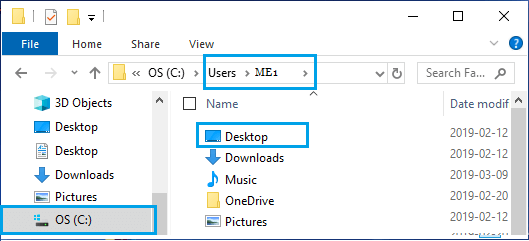
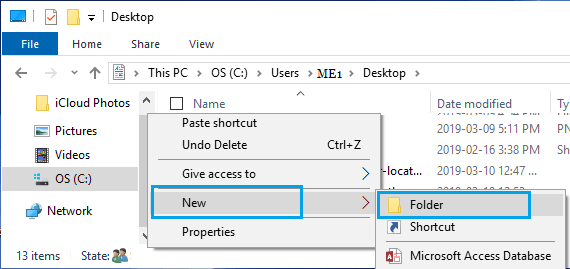
8. 在"桌面"文件夹中,右键点击任意空白处,选择"新建" > "文件夹",并为新文件夹起一个合适的名称。
9. 打开新建的文件夹,在任意空白处点击右键,选择"粘贴"。
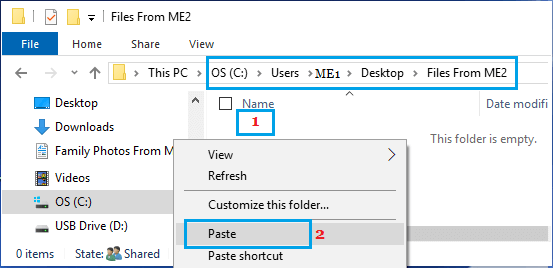
现在,你从第一个用户账户(ME2)复制的所有文件,都会出现在另一个用户账户(ME1)的一个新文件夹中,并可以轻松转移到该账户内的任意位置。
标签: 用户账户 Windows 10 文件迁移


