
想避免他人看到你的个人信息和机密工作文件,最好的习惯就是每次离开电脑时,手动锁定屏幕。
屏幕锁定后,别人就无法看到你正在打开的文档、表格或浏览的网页。
同时,这也彻底杜绝了在你离开、且电脑仍在常规自动锁定时间(无操作 3 到 15 分钟)内,任何人登录你设备的可能。
锁定 Windows 屏幕:快捷、手动与自动
手动锁定 Windows 电脑屏幕最快的方式,就是同时按下 Windows + L 组合键。
除此之外,下面还提供另外 3 种手动锁屏的方法,以及通过屏幕保护程序让 Windows 电脑自动锁屏的步骤。
1. 用 Ctrl + Alt + Delete 快捷键锁屏
在电脑键盘上同时按下 Ctrl + Alt + Delete 组合键,然后点击弹出的菜单中的"锁定"选项。
虽然这可能是 Windows 中最常用的快速锁屏方式,但速度上不如下面介绍的第 2 种方法。
2. 用 Windows + L 快捷键快速锁屏
如前所述,Windows 中锁屏最快的方式就是使用 Windows + L 键盘快捷键。
只需在键盘上同时按下 Windows 徽标键 + L 键,就会立刻把你挡在当前的屏幕之外,并跳转到登录界面。
3. 通过开始菜单锁屏
如果你不擅长记键盘快捷键,可以通过开始菜单手动锁定屏幕。
点击电脑任务栏上的 Windows"开始"按钮。
2. 在开始菜单中,点击"电源"图标并选择"锁定"选项。
虽然这个方法不如 Windows + L 快捷,但容易记忆,大多数用户对打开 Windows 开始菜单也很熟悉。
4. 创建桌面快捷方式锁屏
另一种快速锁屏的方法,是为锁定屏幕创建一个桌面快捷方式。
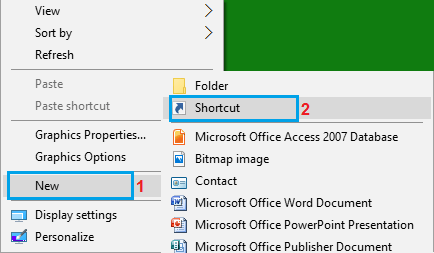
1. 在桌面空白处右键点击,选择"新建" > "快捷方式"。
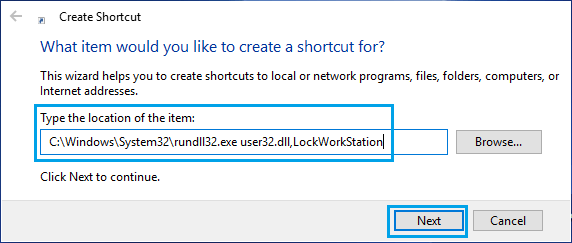
2. 在"创建快捷方式"界面中,输入 C:\Windows\System32\rundll32.exe user32.dll,LockWorkStation 作为项目位置,然后点击"下一步"按钮。
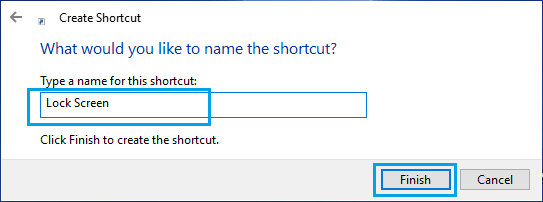
3. 在接下来的界面中,为快捷方式输入名称(可以就叫"锁屏"),然后点击"完成"。
4. 接着,右键点击新建的快捷方式,选择"固定到任务栏"。
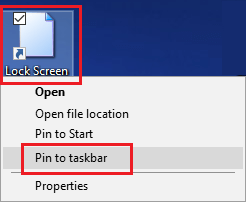
这样锁屏快捷方式就会出现在任务栏上,双击它就能轻松锁定电脑屏幕。
5. 让 Windows 屏幕自动锁定
通过"屏幕保护程序设置",可以让屏幕保护程序一出现就自动锁定电脑屏幕。
1. 在桌面空白处右键点击,选择"个性化"。
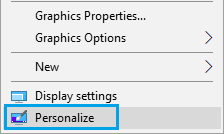
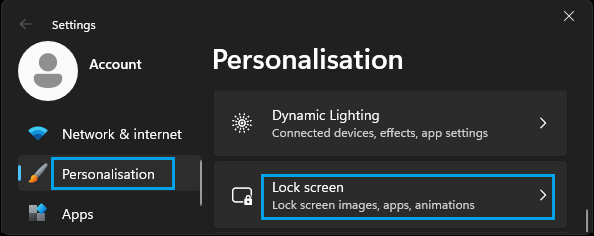
2. 在"个性化"界面中,右侧向下滚动并点击"锁屏界面"。
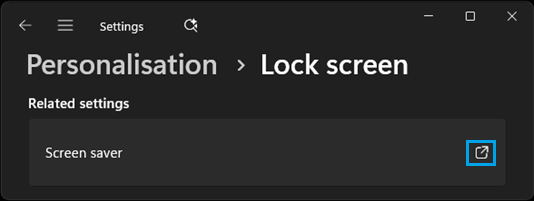
3. 在接下来的界面中,右侧向下滚动并点击"屏幕保护程序"链接。
4. 在"屏幕保护程序设置"窗口中,勾选"在恢复时显示登录屏幕"。
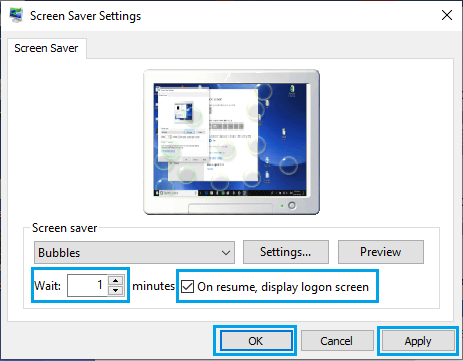
5. 点击"应用"和"确定"。
如上图所示,"等待"选项允许你设置等待时间,超过该时间后屏幕保护程序就会在电脑上启动。
一旦屏幕保护程序被触发,任何想使用你电脑的人都需要点击触控板(或按任意键)并输入登录密码。
标签: Windows 10 锁屏 屏幕保护


