
如果因为网络服务提供商的 DNS 服务器经常繁忙或出问题,导致你遇到网络连接故障,把路由器的 DNS 服务器改为 Google、Cloudflare 或 OpenDNS 往往能解决问题。
这需要登录路由器设置界面,因此你要知道登录路由器所需的用户名、密码,以及路由器当前的 IP 地址。
查找路由器 IP 地址、用户名和密码
大多数路由器的用户名通常是 Admin、admin、cusadmin,或者登录时不需要用户名(用户名栏可留空)。
路由器的登录密码通常是 password、12345,也可以留空;路由器的 IP 地址通常是 192.168.0.1、192.168.1.1 或 192.168.2.1。
提示:路由器 IP 地址、用户名和密码可在随路由器附带的用户手册以及制造商官网上找到。
如果路由器 IP 地址被服务商或有权限的人修改过,可参考《如何查找路由器 IP 地址》一文中的步骤找到当前 IP 地址。
更改路由器 DNS 服务器的步骤
拿到登录路由器所需的全部信息后,即可按以下步骤更改路由器的 DNS 服务器。
1. 在电脑上打开 Google Chrome 或任意其他浏览器。
2. 在浏览器地址栏输入路由器 IP 地址,按回车键。
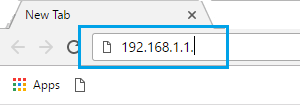
提示:IP 地址前不需要加 http://。
3. 在路由器登录界面,输入用户名和密码登录路由器。
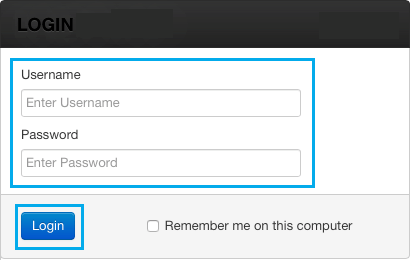
4. 登录路由器后,DNS 设置页面的具体位置取决于路由器制造商:
- Cisco:设置 > LAN 设置
- D-Link:Internet > 设置
- Linksys:设置 > 基本设置
- Netgear:基本 > Internet
- TP-LINK:DHCP > DHCP 设置
- Belkin:WAN > DNS
5. 找到 DNS 设置选项后,可能需要切换到"手动设置"。
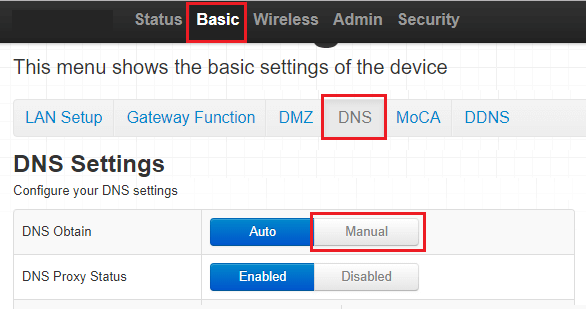
6. 切换到手动后,即可输入新的 DNS 地址。本例中输入 8.8.8.8 作为 DNS1、8.8.4.4 作为 DNS2,切换为 Google DNS。
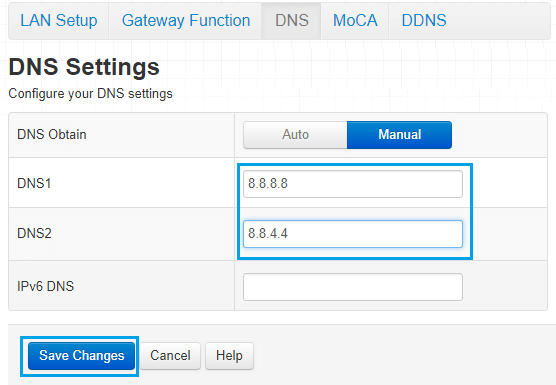
若要切换为 Cloudflare,主、备 DNS 分别输入 1.1.1.1 和 1.0.0.1;若用 OpenDNS,则输入 208.67.222.222 和 208.67.220.220。
7. 点击"保存更改",等待更改生效。
更改路由器 DNS 后,你的设备的网络连接可能会中断约 5 分钟。
另外,在尝试联网前,请务必清除电脑上的浏览器缓存。
如果无法登录路由器
如果使用默认密码(admin、cusadmin 或留空)仍无法登录路由器,可尝试用当前 Wi-Fi 密码登录。
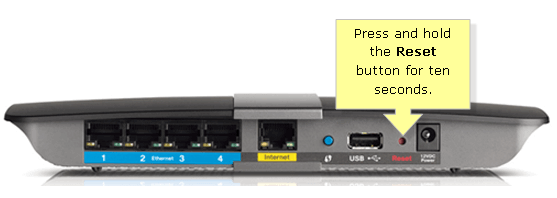
如果仍不行,可按住路由器背面的"复位"按钮或复位孔,将路由器恢复出厂默认设置。
路由器恢复出厂设置后,即可使用默认用户名和密码登录。


